




一個智能的 Chrome 擴展,精準將網頁內容保存至 Notion。具備強大的智能內容提取功能,結合 Readability 與獨家演算法,為絕大多數網頁提供純淨的正文與圖片保存體驗;同時針對結構複雜的網站(如 BBC、明報、HK01、Yahoo 香港新聞等,持續擴展中)提供深度優化支持,並可持久保存遷移的多色標註功能。
🚀 快速開始 | 🎬 功能展示 | ✨ 核心功能 | 📖 使用指南 | 🛠️ 技術特性 | 🔧 開發說明 | 🤝 貢獻
查看最新功能和改進:所有版本發布說明
📖 完整使用指南 | 包含詳細操作說明、FAQ 和故障排除
方法一:Chrome 商店安裝(推薦)
- 訪問 Chrome Web Store - Save to Notion 🔗
- 點擊「加到 Chrome」即可安裝
方法二:開發者模式安裝
- 從 Releases 下載最新版本
- 打開
chrome://extensions/,開啟「開發者模式」 - 點擊「載入未封裝項目」,選擇下載的資料夾
💡 首次安裝會自動開啟引導頁,依序協助你完成 Notion 授權、選擇預設儲存資料庫;中途任何一步都可以跳過。已熟悉設定流程的用戶也能直接照下方手動步驟操作。
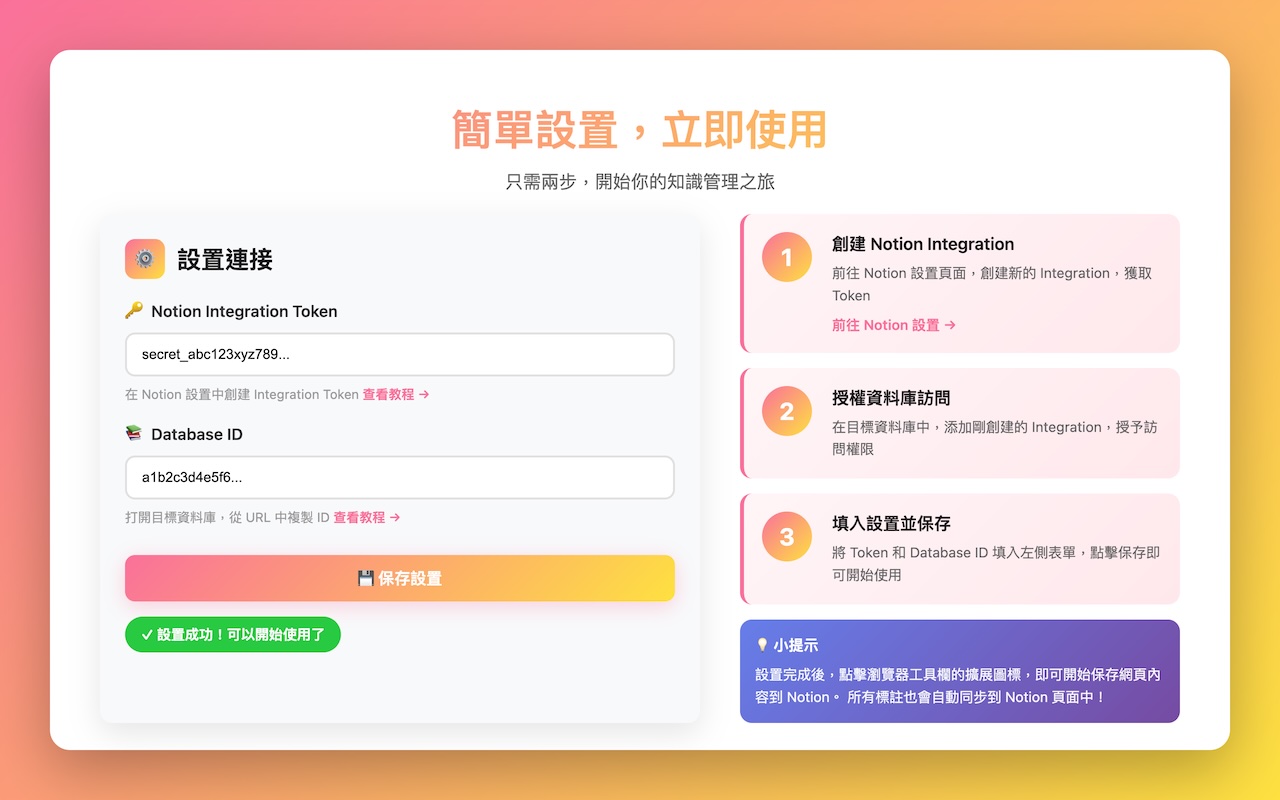
👉 方式 A:快捷授權 (推薦,支援 OAuth 一鍵登入)
⚠️ 注意:此一鍵登入功能僅支援官方發布的版本(包含 Chrome 商店與 GitHub Releases 載點)。若您使用的是自行編譯的 Fork 或二次開發版本,請使用下方的「方式 B」,或查閱文末的「自訂 Notion OAuth」開發說明。
- 點擊擴展圖標 →
⚙️ 設定→ 點擊「🔌 連接到 Notion」 - 在跳轉的 Notion 官方頁面完成授權並選擇工作區
- 回到擴展的設定介面,選擇目標資料庫(Data Source),點擊「保存設置」
👉 方式 B:手動輸入 Integration Token (傳統方式)
- 訪問 Notion Integrations 頁面創建 Integration,並複製 Internal Integration Token
- 點擊擴展圖標 →
⚙️ 設定,將 Token 貼入輸入框並保存 - 重要:在 Notion 目標資料庫頁面右上角
...中,將該 Integration 加入 Connections 中
📖 詳細配置步驟與問題排查請參考 → 完整使用指南
💡 點擊圖片可查看大圖

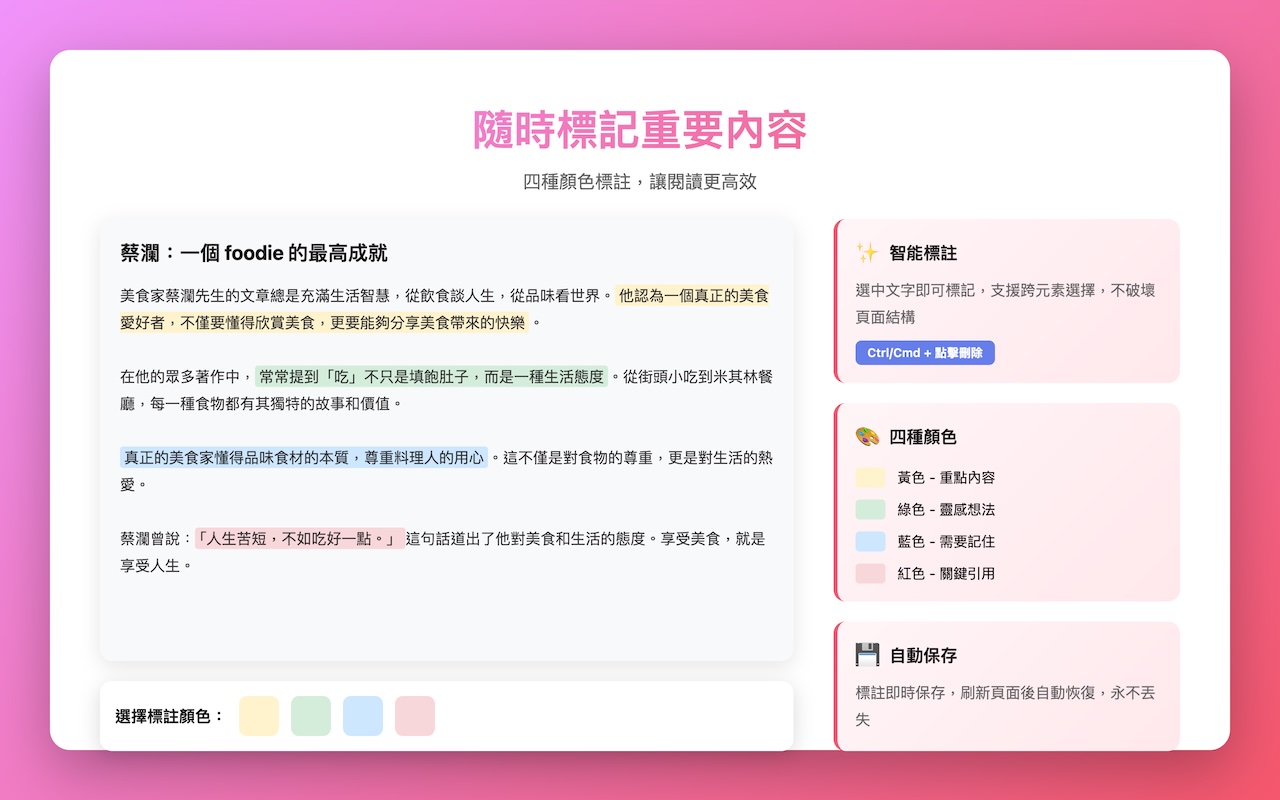
- CSS Highlight API:使用瀏覽器原生功能,零 DOM 修改,完美跨元素支持
- 多顏色標註:4 種顏色(🟡黃、🟢綠、🔵藍、🔴紅),適應不同使用場景
- 自定義樣式:支持背景顏色、文字顏色、底線三種模式,適應暗色模式與個人偏好
- 同步Notion:標記變更同步到 Notion 頁面
- 雙重刪除:雙擊刪除或 Ctrl/Cmd + 點擊快速刪除
- Next.js原生支持:深度解析 Next.js (App Router/Pages Router) 網站數據,精準還原高品質內容
- 深度優化:針對 BBC、HK01、明報、Yahoo HK 等複雜網站特別優化,提供網域專屬清洗規則支援完整、乾淨的內容保存
- Mozilla Readability:智能提取文章主要內容,支持多種 CMS 系統
- DOMPurify 安全消毒:集中清洗 HTML 與 SVG,移除不安全標籤、屬性與協定,降低 XSS 風險
- 自動過濾:自動過濾廣告和無關內容
- 完整保存:支持超長文章(8000+ 字),自動分批處理
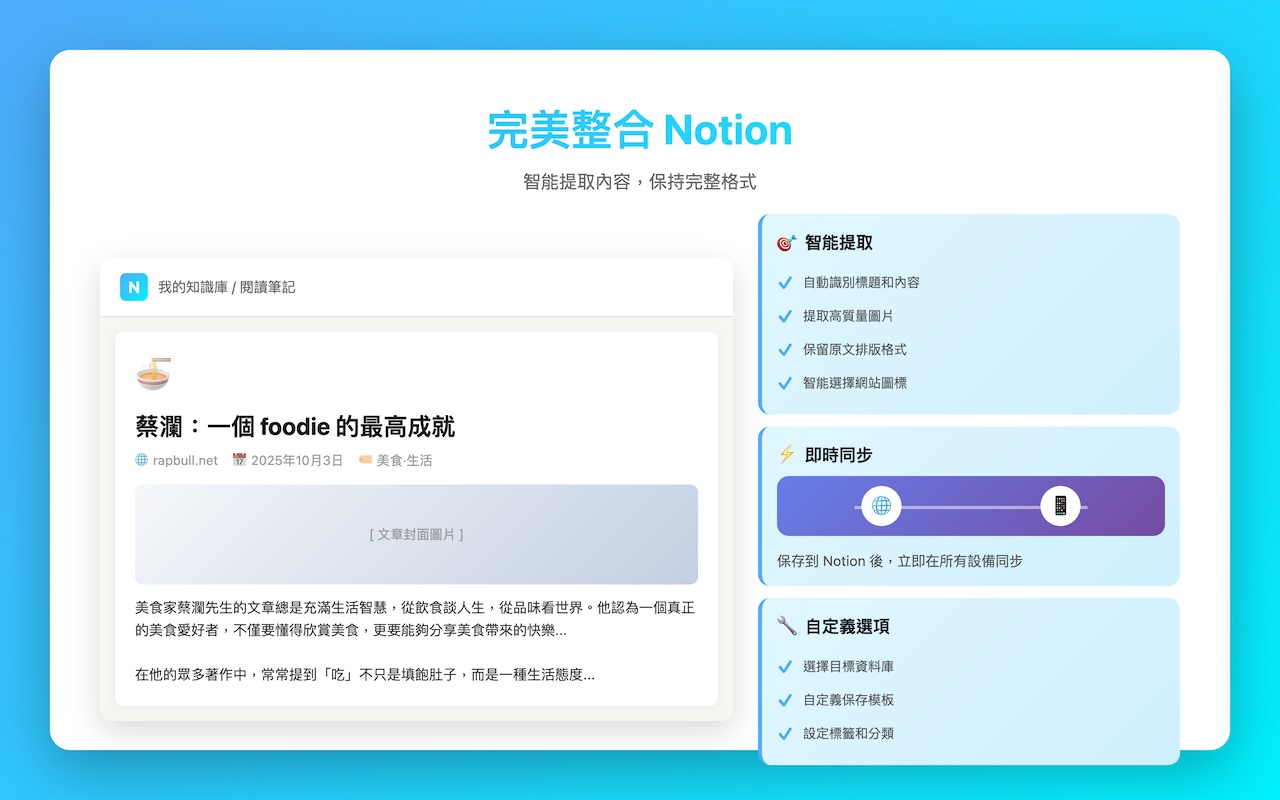
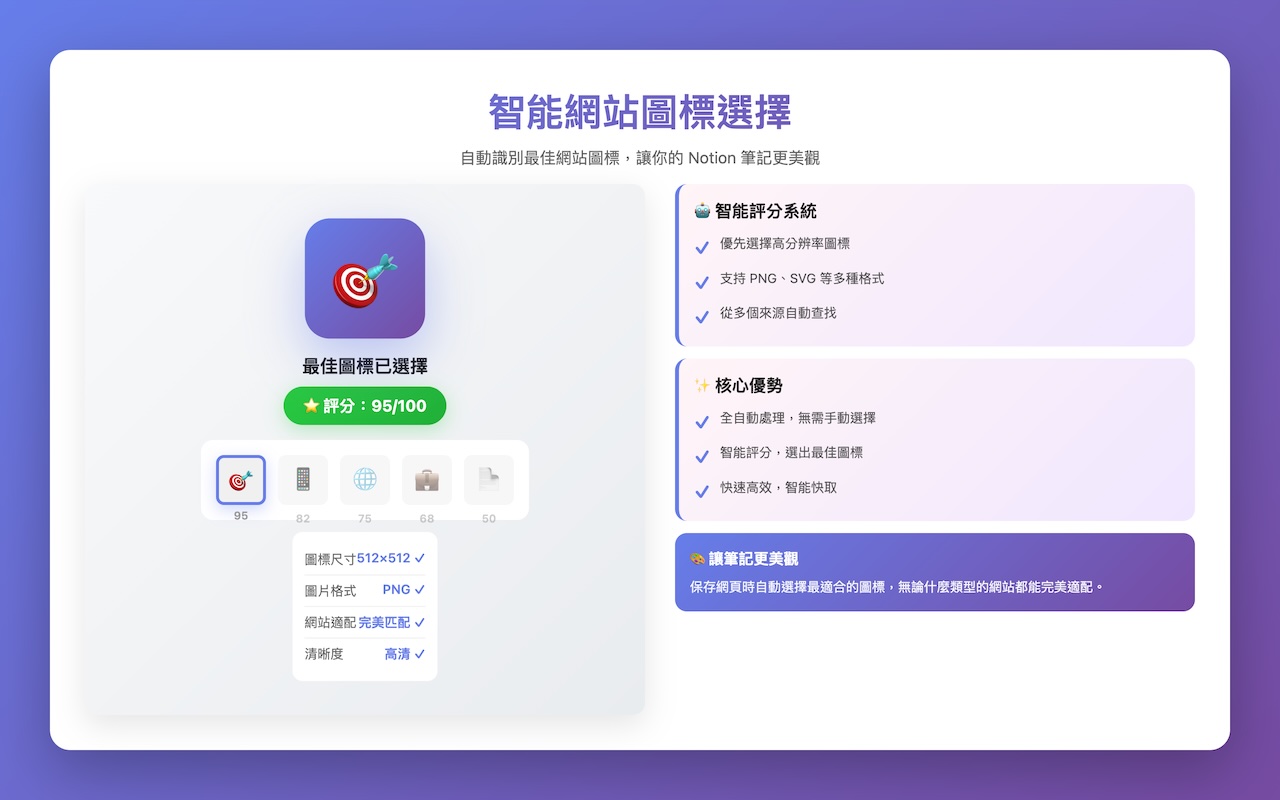
- 網站 Icon:自動提取網站 favicon/logo 顯示在 Notion 頁面標題旁
- 封面圖識別:自動識別文章封面圖(支持 20+ 種選擇器)
- 智能過濾:自動排除作者頭像和無關圖片
- 格式支持:懶加載、響應式、代理 URL 自動處理
- 標題模板:支持變量(
{title}、{date}、{domain}等) - 內容選項:可添加時間戳和來源信息
- 預覽功能:即時查看模板效果
- OAuth 認證:支援新版 Notion OAuth 安全授權,內建 Token 自動刷新與過期防護機制
- 儲存與備份:內建增強的存儲管理,支援擴展配置的自動備份與還原功能;支援本地標注備份與還原
包含詳細的操作步驟、常見問題與故障排除、以及實用的達人技巧。推薦所有用戶閱讀!
快速連結:
- 🚀 快速開始 - 安裝和配置步驟
- 🎯 核心功能與使用情境 - 功能詳細說明與情境展示
- 💡 達人技巧 - 工作流優化建議
- ❓ 常見問題與故障排除 - 疑難排解與常見問題解答
- 瀏覽到想保存的網頁,點擊擴展圖標
- 點擊「保存頁面」,等待完成(擴展圖標會顯示綠色 "✓")
- 點擊「在 Notion 中打開」可直接打開保存的頁面
- 點擊「開始標註」啟用標註模式
- 選擇標註顏色(🟡黃色、🟢綠色、🔵藍色、🔴紅色)
- 選中文字自動創建標註(支持跨段落選擇)
- 點擊「同步」將標記保存到 Notion
- 刪除標註:
- 雙擊標記文本後確認刪除
- 或按住 Ctrl/Cmd + 點擊快速刪除
在「設定」頁面配置標題模板(如 [{domain}] {title})和內容選項,點擊「預覽效果」查看結果
- Manifest V3:使用最新的 Chrome 擴展標準
- ES6 模組化:核心系統已重構為獨立模組,提升可維護性
- Preloader:
< 5KB全域注入,負責快捷鍵監聯與性能預熱 - 按需載入:主程式僅在需要時載入,大幅降低記憶體佔用
- Range API:精確的文本位置記錄和恢復
- URL 正規化:移除追蹤參數(
utm_*、gclid、fbclid等)
notion-chrome/
├── .github/               # CI 與 workflow(ci.yml、release-please.yml)
├── manifest.json          # 擴展配置與權限(Manifest V3)
├── rollup/                # Rollup 構建配置(all/content/background/migration + shared factories)
├── dist/                  # 打包產物
│   ├── preloader.js              # 全域輕量預載腳本
│   ├── content.bundle.js         # Content Script 統一打包版
│   ├── migration-executor.js     # Migration 執行入口
│   ├── scripts/background.js     # Background service worker bundle
│   └── pages/                    # Extension pages final entry points
│       ├── popup.js
│       ├── options.js
│       ├── sidepanel.js
│       ├── onboarding.js
│       ├── update-notification.js
│       └── auth.js
├── pages/                 # 擴展頁面集合(popup / sidepanel / options / onboarding / update-notification)
│   ├── popup/             # 彈出窗口 UI(處理 API 調用與 DOM 更新)
│   ├── sidepanel/         # 側邊欄 UI(常駐顯示保存狀態、支援快速操作與頁面同步)
│   ├── options/           # 設置頁面 UI(模塊化設置邏輯:Auth, DataSource, Storage 等)
│   ├── onboarding/        # 首次安裝引導頁
│   └── update-notification/  # 更新通知頁面與邏輯
├── scripts/               # 核心腳本與子模組
│   ├── background.js      # 處理擴展邏輯、API 調用、模板處理與更新通知
│   ├── background/        # 模塊化背景服務
│   │   ├── services/      # 服務層 (Notion, Storage, Injection, Tab, PageContent)
│   │   ├── handlers/      # 業務處理器 (Save, Highlight, Migration)
│   │   └── utils/         # 背景工具 (BlockBuilder)
│   ├── content/           # 模塊化內容提取系統 (產出: dist/content.bundle.js)
│   │   ├── index.js       # 入口文件
│   │   ├── extractors/    # 提取層 (ContentExtractor, ReadabilityAdapter, ImageCollector 等)
│   │   ├── converters/    # 轉換層 (ConverterFactory, DomConverter)
│   │   └── adapters/      # 適配層 (整合 Readability.js 等)
│   ├── config/            # 跨模組共享配置 (shared constants, DOM selectors, runtime actions, storage keys)
│   ├── highlighter/       # 基於 CSS Highlight API 的新一代標註引擎 (產出: dist/highlighter-v2.bundle.js)
│   │   ├── core/          # 核心模組 (Range, HighlightManager, Storage 等)
│   │   ├── ui/            # Content UI (Floating Rail, legacy Toolbar fallback, components, styles)
│   │   └── utils/         # 工具模組 (color, dom, textSearch 等)
│   ├── performance/       # 性能優化模組
│   └── utils/             # 工具模組 (Logger, Security, ErrorHandler, ImageUtils)
├── icons/                 # 圖標
├── promo-images/          # 宣傳圖片(Chrome Web Store)
├── tests/                 # 測試文件(2500+ tests)
├── README.md              # 用戶說明
└── CHANGELOG.md           # 版本變更記錄
# 克隆倉庫
git clone https://github.com/cowcfj/save-to-notion.git
cd save-to-notion

# 安裝依賴(會自動執行構建)
npm install
# → postinstall hook 會自動執行 npm run build
# → dist/highlighter-v2.bundle.js 與 dist/content.bundle.js 自動生成

# 產生本地測試用的最小 unpacked extension
npm run package:local-unpacked

# 或直接更新可載入的本地測試 extension
npm run ext

# 載入 Chrome Extension
# Chrome → 擴展程式 → 開啟開發者模式 → 載入未封裝項目 → 選擇 .tmp/extension-unpacked# 🔥 推薦:實時編譯(同時監控 Highlighter 與 Content Script)
npm run dev
# 或 npm run build:watch
# 修改源碼 (scripts/highlighter/ 或 scripts/content/)
# → 自動重新打包到 dist/
# → 重新載入 Extension 即可看到變更
# 一次性構建(開發版本,未壓縮)
npm run build
# 生產構建(Terser 壓縮)
npm run build:prod
# 生產構建 + bundle 分析報告
npm run build:prod:analyze
# 產生本地測試用的最小 unpacked extension
npm run package:local-unpacked
# 運行測試
npm test
# 若要直接執行 npx jest,請先跑 npm install,確保 scripts/config/env/build.js 已由 postinstall 生成
# 代碼檢查
npm run lint自動構建機制:
- ✅
npm install後自動執行npm run build - ✅
npm run package:local-unpacked可生成本地測試用的最小載入目錄(完全排除scripts/原始碼,大幅減少 package 體積,消除雙軌) - ✅
dist/目錄不被追蹤(在.gitignore中)
開發時的最佳實踐:
# 1. 開啟實時編譯(推薦,會自動涵蓋所有 pages 打包)
npm run dev

# 2. 修改代碼(可修改 content script、highlighter、或頁面 JS)
vim scripts/highlighter/core/Range.js
# 或修改頁面 JS
vim pages/popup/popup.js

# 3. 查看 Terminal 確認重新打包
# ✅ created dist/content.bundle.js in 40ms
# ✅ created dist/pages in 530ms

# 4. 重新載入 Extension(Chrome Extension 頁面點擊刷新圖標)本地載入建議:
MUST載入.tmp/extension-unpackedMUST NOT直接載入 repo root- 建議日常使用
npm run ext更新本地測試 extension - 原因:repo root 會把
node_modules、docs、coverage、.git等大型目錄一併算進 Chrome 顯示的擴展大小,誤導本地體積與效能判讀 - 若要固定本地測試 extension ID,可將 dev public key 放在
$HOME/.config/notion-chrome/dev-extension-public-key.txt
本項目使用 Rollup 進行模組打包:
-
開發環境:
npm run build:watch- 實時監控文件變更
- 不壓縮代碼
- inline source map
-
生產環境:
npm run build:prod- Terser 壓縮(-91% 體積)
- Migration bundle 不產出 production sourcemap
- 保留 console.log(除錯用)
- 保留關鍵全局變數
-
分析模式:
npm run build:prod:analyze- 產出
.tmp/bundle-analysis/*.html - 用於檢查 bundle 組成與體積來源
- 產出
構建配置:rollup.config.mjs
開源版與官方生產版的建置環境已完全分離。為避免依賴無法公開的官方後端代理,開源版預設會隱藏 OAuth 按鈕(僅顯示傳統的「手動填寫 Integration Token」)。
如果您希望在自己開發的版本中啟用 Notion OAuth 一鍵登入,請按照以下步驟設定:
-
部署自己的 OAuth 代理伺服器:
-
您需要實作一個後端服務(如 Cloudflare Worker)來安全保管您的
client_secret,並代理 Notion 的/v1/oauth/token與/v1/oauth/refresh請求。 -
安全建議:為了防止他人濫用您的代理伺服器,請自行生成一組專屬的金鑰(API Key),並在您的後端服務中檢查請求標頭
X-Extension-Key是否與該金鑰相符。 -
💡 查看 Cloudflare Worker 代理伺服器範例
我們準備了一份可以直接複製使用的 Cloudflare Worker 代理程式碼範例,其中已包含 CORS 處理與基本的安全性防護,可大幅節省您的建置時間。
-
-
申請 Notion Public Integration:
- 在 Notion Integrations 頁面建立一組 Public API,取得
client_id。
- 在 Notion Integrations 頁面建立一組 Public API,取得
-
配置本地環境變數:
- 首次執行
npm install後,專案會自動將模板複製為scripts/config/env/build.js。 - 開啟
scripts/config/env/build.js,將尾段的BUILD_ENV區塊修改為您的專屬配置:export const BUILD_ENV = Object.freeze({ ENABLE_OAUTH: true, // 👈 將此設為 true 以在設定頁顯示 OAuth 按鈕 ENABLE_ACCOUNT: true, // 👈 將此設為 true 以在設定頁顯示帳號登入按鈕 OAUTH_SERVER_URL: 'https://your-oauth-proxy-url.com', // 👈 填寫您的後端代理伺服器網址 OAUTH_CLIENT_ID: 'your-notion-client-id', // 👈 填寫您的 Notion Client ID EXTENSION_API_KEY: 'your-custom-header-key', // 👈 步驟 1 自訂的防濫用過濾值,會以 `X-Extension-Key` Header 送出。注意它隨擴充功能公開打包、非真正 secret,僅用於擋廉價濫用。 });
- 首次執行
-
重新打包並載入:若您處於
npm run dev開發模式,存檔後即會自動重新打包。刷新擴充功能後,即可在設定頁中看到生效的 OAuth 登入選項。
歡迎提交 Issue 和 Pull Request 來改進這個項目!
請查看我們的 隱私政策 了解更多資訊。
本專案採用 GPLv3 授權。如果您需要將其整合至閉源商業產品,請與我聯繫取得商業授權(Dual Licensing)。
This extension relies on the following open-source projects:
-
@mozilla/readability Used for extracting main content from web pages. Licensed under the Apache License 2.0. Copyright (c) 2010 Arc90 Inc.
-
DOMPurify Used for HTML and SVG sanitization to help prevent XSS in content extraction and highlighter UI paths. Licensed under the Apache License 2.0 or Mozilla Public License 2.0.