本教程主要介绍如何为 Codex 配置 API Key,适合国内用户使用 Codex CLI、Codex App、VS Code Codex 插件等工具时参考。
通过本文,你可以完成:
- 注册 Codex 中转站
- 创建 Codex API Key
- 选择正确的模型分组
- 使用覆盖配置脚本完成 Codex 配置
- 启动 Codex CLI 并开始使用
本文使用的 dkai-codex 中转站地址如下:
该站点主要面向 Codex、Claude Code 等编程工具调用场景。
如果你还有 OpenClaw 或其他支持第三方自定义 API 接入的 Agent、AI 程序调用需求,也可以使用 dkapi:
dkapi 支持多种常见兼容协议,一个 Key 可以调用多款大模型。使用时通常只需要根据兼容协议替换 URL 和 Key 即可。
中转站使用主要分为两个关键步骤:
- 安装对应工具平台
- 覆盖 Codex 配置
如果你已经安装过 Codex App、Codex CLI 或 VS Code Codex 插件,可以跳过安装步骤,直接进行后面的覆盖配置。
如果你还没有安装,可以先参考:
注册并登录中转站后,进入 API 密钥页面。
操作步骤如下:
- 打开 API 密钥页面
- 点击创建密钥
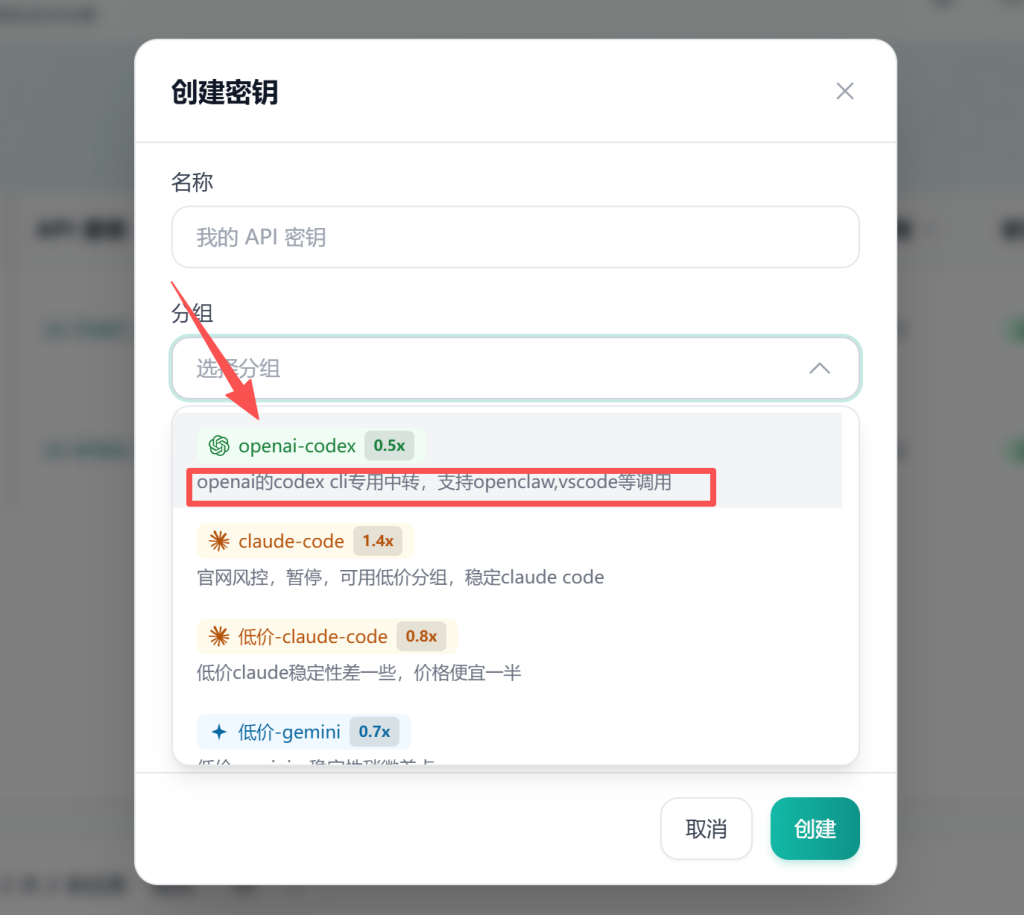
- 填写密钥名称
- 选择对应分组
- 保存并生成 API Key
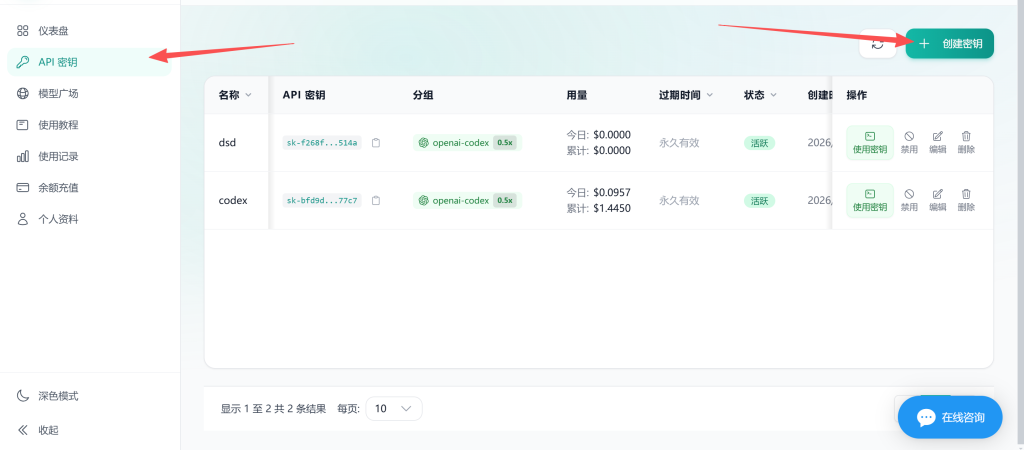
创建密钥时,密钥名称可以自定义填写,但分组必须选择正确。
不同分组对应不同模型和工具:
- Codex 分组:适合 Codex CLI、Codex App、VS Code Codex 插件等工具
- Claude 分组:适合 Claude Code 相关工具
如果你要配置的是 Codex,建议选择 Codex 分组。
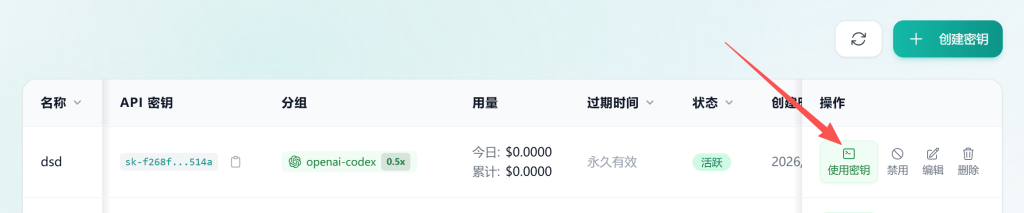
以 Codex 为例,创建好 Codex 分组密钥后,在密钥列表中找到刚刚创建的密钥。
点击密钥右侧的 使用密钥,进入配置说明页面。
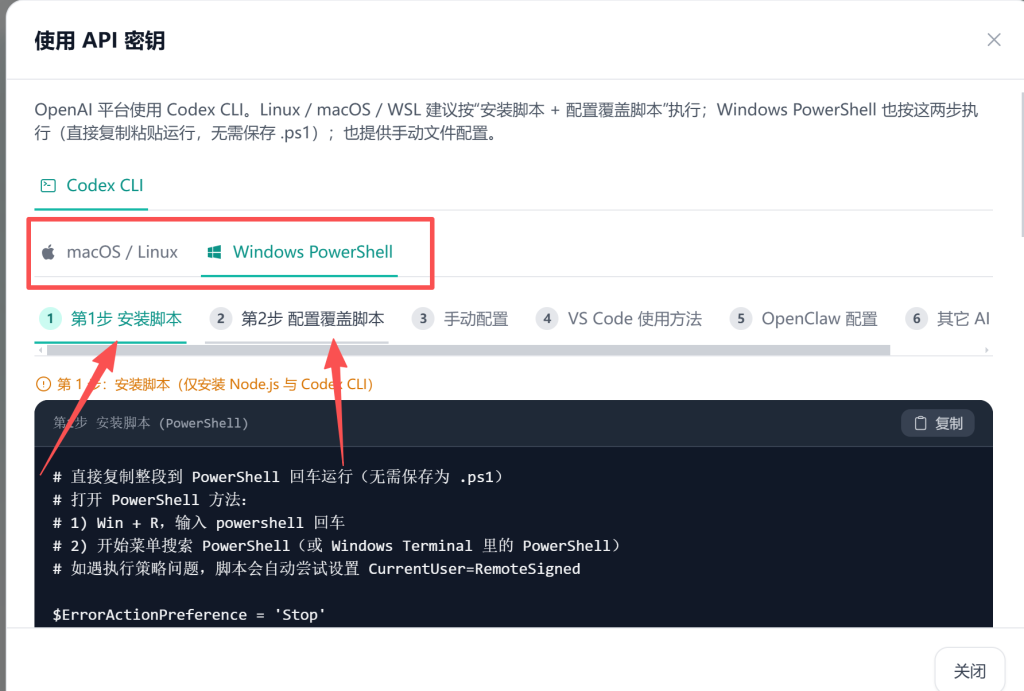
进入后,根据你的操作系统选择对应方法:
- Windows 用户可以选择 PowerShell 或 CMD 相关配置方式
- macOS / Linux 用户可以选择终端配置方式
如果你还没有安装对应工具,可以先执行安装步骤。
如果已经安装完成,可以直接执行 覆盖配置。
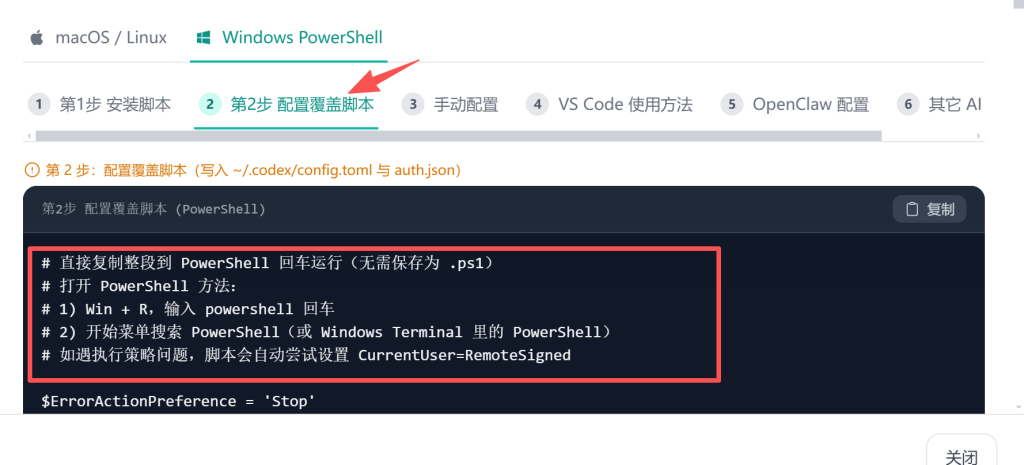
覆盖配置是整个教程中最关键的一步。
操作方法:
- 在“使用密钥”页面找到覆盖配置脚本
- 点击复制脚本
- 打开终端
- 粘贴脚本并执行
- 等待提示配置成功
- 重启 Codex CLI、Codex App 或 VS Code 插件
配置成功后,Codex 会使用新的 API Key 和中转接口地址进行调用。
安装并覆盖配置完成后,就可以启动 Codex CLI 进行测试。
不同系统打开终端方式如下:
- macOS 用户:打开 Terminal
- Linux 用户:打开终端
- Windows 用户:打开 CMD 或 PowerShell
然后输入:
codex按回车后即可启动 Codex CLI。
第一次进入时,可能会出现几个提示,一般直接按回车即可。
启动成功后,你可以直接在界面中输入问题,例如:
帮我写一个简单的个人博客首页
或者:
帮我检查这个 Python 脚本为什么报错
配置完成后,你可以使用 Codex 完成很多编程相关任务,例如:
- 生成网页代码
- 修改已有项目
- 解释代码逻辑
- 排查报错原因
- 重构代码结构
- 编写脚本和自动化工具
- 辅助完成网站、小程序、桌面应用等项目
如果你不知道怎么使用,也可以直接问 Codex:
我完全不会写代码,想做一个简单的网站,你能一步步教我吗?
安装好以后,不怕不会用,关键是多提需求、多尝试。
完整流程如下:
注册中转站 → 创建 API 密钥 → 选择 Codex 分组 → 点击使用密钥 → 复制覆盖配置脚本 → 终端执行 → 重启工具 → 开始使用
完成以上步骤后,Codex CLI、Codex App 或 VS Code Codex 插件就可以正常调用中转 API 使用了。