
中文 | English
- 本文介绍如何快速配置HTEffect模块
依次执行以下命令
- git clone 当前仓库地址
- cd 工程目录
- git submodule init && git submodule update
下载完成后,打开工程
- 将 AndroidManifest.xml 中的 label 和 build.gradle 中的 applicationId 分别替换为您的应用名和包名
- 在项目的Application中将 YOUR_APP_ID 替换成您的AppId
- 将htui模块中的assets替换为您的assets
- 编译,运行,日志搜索init-status可以查看相关日志
- 具体执行步骤可以全局搜索 //todo --- HTEffect 进行查看
这个开源示例Demo主要演示了 移动直播 SDK 部分API的使用示例,帮助开发者可以更好的理解 移动直播 SDK 的API,从而快速实现一些移动直播场景的基本功能。
在这个示例项目中包含了以下场景:(带上对应的跳转目录,方便用户快速浏览感兴趣的功能)
说明:目前的工程结构跟标准的Android Studio工程在名称大小写上可能有略微的差异,主要目的是方便大家在网页上看到此工程时,名称意义更加清晰
- 最低兼容 Android 4.1(SDK API Level 16),建议使用 Android 5.0 (SDK API Level 21)及以上版本
- Android Studio 3.5及以上版本
- App 要求 Android 5.0及以上设备
- 登录实时音视频控制台,选择【开发辅助】>【快速跑通Demo】。
- 单击【立即开始】,输入您的应用名称,例如
TestTRTC,单击【创建应用】。
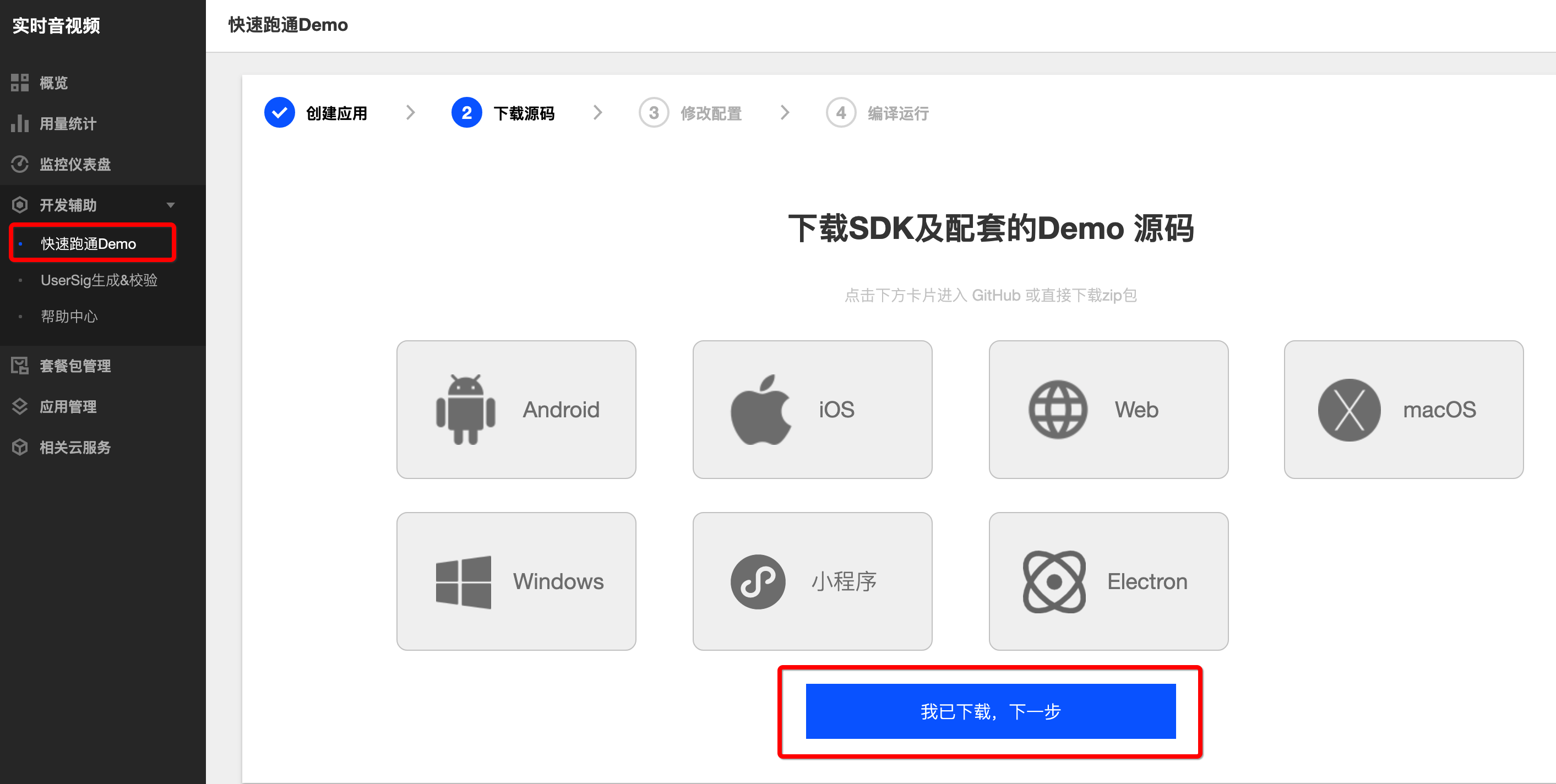
- 开通直播服务并绑定域名 如果还没开通,点击申请开通,之后在域名管理中配置推流域名和拉流域名
- 获取SDK的测试License
- 使用 Android Studio(3.5及以上的版本)打开源码工程
MLVB-API-Example - 找到并打开
MLVB-API-Example/Debug/src/main/java/com/tencent/trtc/debug/GenerateTestUserSig.java文件。 - 设置
GenerateTestUserSig.java文件中的相关参数:
SDKAPPID:默认为 PLACEHOLDER ,请设置为实际的 SDKAppID;SECRETKEY:默认为空字符串,请设置为实际的密钥信息;LICENSEURL:默认为 PLACEHOLDER ,请设置为实际的License Url信息;LICENSEURLKEY:默认为 PLACEHOLDER ,请设置为实际的License Key信息;
- 找到并打开
MLVB-API-Example/Debug/src/main/java/com/tencent/mlvb/debug/GenerateTestUserSig.java文件。 - 设置
GenerateTestUserSig.java文件中的相关参数:
PUSH_DOMAIN:配置的推流地址PLAY_DOMAIN:配置的拉流地址LIVE_URL_KEY:非必需,用于生成 txSecret 等鉴权信息.

您可以选择使用 JCenter 自动加载的方式,或者手动下载 aar 再将其导入到您当前的工程项目中,Demo默认采用方法一配置。
- 在 dependencies 中添加 SDK 的依赖。
- 若使用3.x版本的 com.android.tools.build:gradle 工具,请执行以下命令: `` dependencies { implementation 'com.tencent.liteav:LiteAVSDK_Professional:latest.release' }
- 若使用2.x版本的 com.android.tools.build:gradle 工具,请执行以下命令:
dependencies { compile 'com.tencent.liteav:LiteAVSDK_Professional:latest.release' }
2. 在 defaultConfig 中,指定 App 使用的 CPU 架构。
defaultConfig { ndk { abiFilters "armeabi-v7a", "arm64-v8a" } }
3.单击【Sync Now】,自动下载 SDK 并集成到工程里。

#### 方法二:手动下载(aar)
如果您的网络连接 JCenter 有问题,您也可以手动下载 SDK 集成到工程里:

1. 下载最新版本 [移动直播 SDK](https://cloud.tencent.com/document/product/454/7873)
2. 将下载到的 aar 文件拷贝到工程的 **App/libs** 目录下。
3. 在工程根目录下的 build.gradle 中,添加 **flatDir**,指定本地仓库路径。
... allprojects { repositories { flatDir { dirs 'libs' dirs project(':app').file('libs') } ... } } ...
4. 在 app/build.gradle 中,添加引用 aar 包的代码。
dependencies { ... compile(name: 'LiteAVSDK_Professional_xxx', ext: 'aar') // xxx表示解压出来的SDK版本号 ... }
5. 在 app/build.gradle的defaultConfig 中,指定 App 使用的 CPU 架构。
defaultConfig { ndk { abiFilters "armeabi-v7a", "arm64-v8a" } }
6. 单击【Sync Now】,完成 SDK 的集成工作。

### 编译运行
用 Android Studio 打开该项目,连上Android设备,编译并运行。

# 联系我们
- [常见问题](https://cloud.tencent.com/document/product/454/7937)
- [官网文档](https://cloud.tencent.com/document/product/454)
- [API文档](https://liteav.sdk.qcloud.com/doc/api/zh-cn/group__V2TXLivePusher__android.html#afc848d88fe99790b8c0988b8525dd4d9)