Repository navigation
Live Tracking
ConvoyPlan verfolgt alle Fahrzeuge eines Konvois in Echtzeit über eine WebSocket-Verbindung. Fahrer übermitteln ihre GPS-Position und ihren Status, Planer und Beobachter sehen beides live auf der Karte. Die Positionen werden zusätzlich auf die geplante Route projiziert – daraus leitet ConvoyPlan Wegpunkt- und Leitstellenmeldungen sowie die Verspätungsprognose ab.
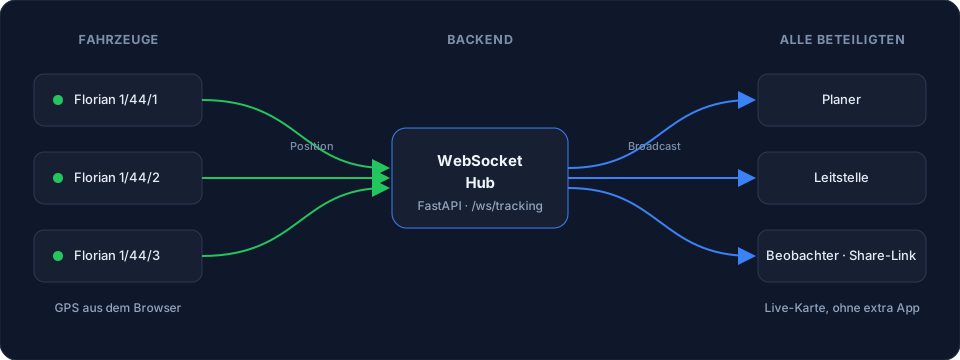
Zugang zur Tracking-Ansicht gibt es auf zwei Wegen:
- Angemeldet über den Konvoi im Portal (Rollen Admin, Planer, Fahrer, Beobachter)
- Ohne Login über einen Tracking-Link – als Viewer (nur ansehen) oder als Fahrer (darf Position und Status senden)
- Konvoi öffnen → Reiter Tracking (bei einem Fahrer-Link: direkt der Block „Meine Position (Fahrer)" oben in der Ansicht)
- Das eigene Fahrzeug aus der Liste wählen
- Tracking starten – der Browser fragt nach der Standortfreigabe
- Freigabe bestätigen
Die Position wird danach vom Browser gemeldet, sobald sie sich ändert
(watchPosition mit hoher Genauigkeit); zwischengespeicherte Ortungen bis zu
5 Sekunden Alter werden akzeptiert.
GPS erfordert HTTPS. Ohne gesicherte Verbindung bietet der Browser keine Standortbestimmung an; ConvoyPlan weist darauf hin und schaltet auf den manuellen Modus um.
Ohne GPS-Signal oder ohne Standortfreigabe:
- Auf der Karte auf die aktuelle Position tippen
- Die gemeldete Position wird manuell gesetzt und übertragen
In jeder Tracking-Ansicht steht in der Seitenleiste 📱 Link weitergeben (QR) — bei einem Fahrer-Link heißt derselbe Knopf 📱 Link für Mitfahrer (QR). Aufgeklappt zeigt er den QR-Code der geöffneten Adresse, zum Abscannen vom Nachbargerät, dazu PNG herunterladen und Drucken. Niemand muss eine achtstellige Zeichenfolge diktieren.
Was der Code bedeutet, hängt an der Rolle des Links — dass es ihn gibt, nicht:
| Rolle | Wer ihn scannt … |
|---|---|
| Nur ansehen (Viewer) | sieht denselben Verband live: Positionen, Status, Zeitplan. Senden kann er nichts. |
| Fahrer | kann zusätzlich ein Fahrzeug wählen und Position und Status senden. |
Der Code ist der Link. Bei einem Fahrer-Link gibt er damit Schreibzugriff weiter — nur an die eigene Besatzung, nicht an Umstehende. Ist der Link passwortgeschützt, braucht der Empfänger zusätzlich das Passwort; es steckt nicht im QR-Code und auch nicht auf dem Ausdruck, sondern ist getrennt mitzuteilen. Der Hinweis in der Ansicht sagt beides an Ort und Stelle.
Wer ein Fahrzeug wählt — in der Begleit-App, über den Fahrer-Link im Browser oder in der angemeldeten Tracking-Ansicht —, belegt es. Auf allen anderen Geräten steht es danach in der Fahrzeugwahl mit dem Zusatz „belegt" und lässt sich nicht mehr wählen. So senden nie zwei Geräte für dasselbe Fahrzeug, und die Karte springt nicht zwischen zwei Standorten.
Frei wird ein Fahrzeug,
- sobald das Gerät ein anderes Fahrzeug oder keins mehr wählt, die Seite schließt oder den Konvoi verlässt,
- nach fünf Minuten, in denen von diesem Gerät nichts mehr kam — etwa nach einem leeren Akku. Ein kurzes Funkloch gibt es nicht frei,
- sofort, wenn die Führung für das Fahrzeug „GPS-Freigabe zurücksetzen" wählt.
War ein anderes Gerät schneller, nimmt die Ansicht die Wahl zurück und sagt es: „Dieses Fahrzeug sendet bereits von einem anderen Gerät." Dann ein anderes Fahrzeug wählen oder die Besatzung fragen, wer schon sendet.
Ältere Fassungen der Begleit-App kennen die Belegung noch nicht. Sie werden nicht abgewiesen, und was sie senden, belegt das Fahrzeug für alle anderen — sie selbst sehen aber nicht, welche Fahrzeuge schon vergeben sind.
Die Kurz-Stati liegen im Reiter Status unter „Mein Status" (ein Fahrzeug muss vorher gewählt sein). Sie dienen der knappen Verständigung zwischen Fahrzeugen und Konvoiführung:
| Status | Farbe | Bedeutung |
|---|---|---|
| ○ Geplant | grau | Fahrzeug ist noch nicht gestartet |
| ▶ Unterwegs | blau | Fahrzeug befindet sich auf der Route |
| ✓ Angekommen | grün | Fahrzeug hat das Ziel erreicht |
| ⏸ Techn. Halt | gelb | Halt angefordert (Panne, Pause, Nachtanken) |
| ⚠ Ausfall/Störung | rot | Fahrzeug fällt aus oder ist eingeschränkt |
Techn. Halt und Ausfall/Störung werden zusätzlich abgestuft, damit die Führung ohne Rückfrage weiß, wie dringend die Lage ist:
| Status | Stufen |
|---|---|
| Techn. Halt | Standard · Dringend · Sehr dringend |
| Ausfall/Störung | Totalausfall – sofort halten · Eingeschränkt – in Sicherheit fahren |
Zu beiden lässt sich eine kurze Bemerkung mitgeben (max. 200 Zeichen), etwa „Bio-Pause" oder eine Beschreibung des Defekts.
Ältere Konvois können noch den früheren Status Verspätet (
delayed) tragen; er wird als Unterwegs angezeigt. Verspätung wird nicht mehr von Hand gemeldet, sondern aus der Position berechnet – siehe unten.
Unter den Status-Schaltflächen steht Mannschaftsstärke melden mit drei Feldern — Führer, Unterführer, Mannschaften. Die Gesamtzahl rechnet ConvoyPlan selbst; gemeldet wird erst auf Knopfdruck, Zwischenstände bleiben im Fahrzeug. Geschrieben wird die Stärke in der üblichen Notation:
0/1/8//9
│ │ │   └─ Gesamt (gerechnet)
│ │ └───── Mannschaften
│ └─────── Unterführer
└───────── Führer
Die Führung sieht die Meldung neben dem Fahrzeug in der Liste, dazu die Verbandsstärke als Summe über alle Fahrzeuge.
Nicht jede Besatzung hat den Fahrer-Link offen — durchgegeben wird die Stärke dann über Funk. In der angemeldeten Tracking-Ansicht trägt die Führung sie nach: im Reiter Fahrzeuge auf das ✎ neben der Stärke des Fahrzeugs, Zahlen eintragen, Stärke eintragen. Die Meldung steht sofort bei allen offenen Ansichten.
Wer selbst in einem Fahrzeug sitzt und die Ansicht angemeldet offen hat, meldet seine eigene Stärke im Reiter Status unter Mannschaftsstärke melden — für das Fahrzeug, das oben unter Meine Position gewählt ist.
Beides braucht mindestens die Rolle Fahrer; ein Beobachter sieht die Stärke, kann sie aber nicht setzen. Wessen Meldung es war, hält ConvoyPlan nicht fest — eingetragen ist eingetragen.
Die Felder starten bei einer bereits gemeldeten Stärke, damit sich eine Korrektur nicht neu tippen lässt, sonst bei null — nie beim Soll: eine vorausgefüllte Planzahl wird im Einsatz bestätigt statt gezählt.
Zwei Dinge hält die Anzeige auseinander:
-
Noch nichts gemeldet steht als
–/–/–da und zählt nicht in die Summe; darunter steht, wie viele Fahrzeuge noch offen sind. -
0/0/0//0ist eine Meldung — das Fahrzeug fährt unbesetzt.
Ist im Marschbefehl eine Sollstärke geplant (Planung → Im Verband → Sollstärke), steht sie klein daneben, und eine Abweichung wird hervorgehoben. Das Soll ändert nur die Planung, nie die Meldung der Besatzung.
Die Stärke ist eine Zahl, kein Name: ConvoyPlan speichert zu keiner Meldung, wer an Bord ist.
Die Besatzung meldet über die Companion-App (Reiter Melden), wie es um den Kraftstoff steht: Füllstand in Prozent, dazu auf Wunsch Verbrauch (l/100 km) und Tankvolumen (l). In der Fahrzeugliste steht dann neben der Stärke ein ⛽ mit dem Füllstand; der Tooltip nennt Liter im Tank, Verbrauch und die Reichweite. Ab 25 % wird die Anzeige gelb.
Lässt die Meldung Tank oder Verbrauch offen, rechnet die Reichweite mit den Stammdaten des Fahrzeugs und sagt das dazu. Umgekehrt ändert eine Meldung die Stammdaten nicht: Die Planung der Tankstopps rechnet weiter mit dem, was am Fahrzeug eingetragen ist.
Bei E-Fahrzeugen steht statt ⛽ ein 🔌 mit dem gemeldeten Ladestand. Kapazität und Verbrauch kommen dabei aus den kWh-Stammdaten des Fahrzeugs (Akkukapazität, Verbrauch je 100 km); der Tooltip nennt Ladestand, kWh im Akku und Reichweite — in kWh gerechnet, nicht in Litern. Liter, die eine Meldung für ein E-Fahrzeug trüge, zählen nicht mit.
Ohne Meldung steht nichts da. Eine neue Meldung ersetzt die vorige ganz; ein leerer Tank (0 %) ist eine Meldung und keine Lücke.
Meldet eine Besatzung ihren Füllstand über Funk, trägt die Konvoiführung ihn nach: im Reiter Fahrzeuge auf das ✎ neben dem Fahrzeug — dasselbe Feld, in dem auch die Stärke nachgetragen wird. Tank und Verbrauch stehen aus der letzten Meldung oder aus den Stammdaten schon drin; meist genügt ein Griff auf ¼, ½, ¾ oder Voll und Betriebsstoff eintragen. Die Meldung steht sofort bei allen Beteiligten, auch in der Companion-App.
Wie bei der Stärke braucht es dafür mindestens die Rolle Fahrer; ein Beobachter sieht die Lage, kann sie aber nicht setzen.
Fordert ein Fahrzeug einen technischen Halt an oder meldet einen Ausfall, erhalten alle verbundenen Tracking-Clients sofort einen Alarm:
- Ein Banner über der Karte mit Fahrzeug, Art, Stufe und Bemerkung
- Ein akustisches Signal und – auf Mobilgeräten – Vibration; bei einem Ausfall dringlicher als bei einem Halt
- Anzeigen springt in den Reiter Status, Quittieren (✕) blendet den Alarm aus
Im Reiter Status listet der Abschnitt Meldungen alle aktiven Anforderungen; Alle quittieren räumt sie gesammelt ab. Quittierte Meldungen bleiben bis zur Erledigung sichtbar.
Quittieren gilt nicht nur für den eigenen Browser. Die Quittung geht an den Server und steht danach bei allen:
- In der Tracking-Ansicht anderer Führungskräfte steht unter der Meldung Quittiert von … mit Namen. Quittieren muss sie niemand ein zweites Mal.
- Die Besatzung, die den Alarm ausgelöst hat, sieht unter Mein Status „Von der Führung quittiert: …“ mit Uhrzeit. Bis dahin steht dort „Noch nicht von der Führung quittiert.“ So weiß das liegengebliebene Fahrzeug, dass die Meldung angekommen und gesehen ist.
- In der Companion-App gilt dasselbe, am Telefon wie in CarPlay.
Wer quittiert hat, steht dabei so da, wie es der Server weiß: in der Tracking-Ansicht mit dem Namen des Kontos, am Fahrer-Link mit dem Fahrzeug, das das Gerät gewählt hat (sonst „Fahrer-Link“). Es zählt die erste Quittung. Meldet das Fahrzeug danach einen neuen Status, ist die Quittung erledigt; ein neuer Alarm muss neu quittiert werden. Den Alarm des eigenen Fahrzeugs kann man nicht quittieren, und ein Link nur zum Ansehen quittiert gar nicht.
ConvoyPlan projiziert die Fahrzeugpositionen auf die Routenlinie und kennt damit den Streckenabschnitt, den der Verband gerade belegt – von der Spitze bis zum Schlusslicht.
- 📍 Wegpunkt erreicht – die Spitze hat den Wegpunkt passiert
- 📡 Leitstellenwechsel – der Übergabepunkt zweier Zuständigkeitsbereiche ist erreicht; das Banner nennt die abzumeldende und die anzumeldende Leitstelle samt Anrufgruppe
Ein Punkt gilt als erreicht, sobald die Spitze ihn überfahren hat, und als vollständig passiert, wenn auch das letzte Fahrzeug darüber ist. Die Anmeldung des Verbands bei der Startleitstelle (km 0) wird nicht angekündigt – sie erfolgt vor dem Abmarsch.
Details zur Berechnung der Übergabepunkte: Konvoi-Planung.
Wurde die Route berechnet (nicht importiert), kennt ConvoyPlan zu jedem Manöver Richtung, Straße und die Kilometrierung ab Start — dieselben Anweisungen wie im gedruckten Roadbook.
Im Fahrer-Link steht oben auf der Karte, direkt neben der Streckenpunkt-Ankündigung, das nächste Manöver ab der eigenen Position: Richtungspfeil, Entfernung, Hinweis — sobald ein Fahrzeug gewählt ist. Ein Beobachter-Link zeigt dieses Banner nicht: gegen die Verbandsspitze gerechnet gälte „In 300 m rechts" nicht fürs Schlusslicht.
Im Seitenmenü listet der Reiter Route alle Abbiegehinweise mit Kilometrierung wie im Roadbook — für jede Tracking-Ansicht, auch für Beobachter. Der Stand bezieht sich auf die Verbandsspitze: gefahrene Hinweise sind ausgegraut, der nächste ist hervorgehoben und zeigt die Entfernung ab der Spitze; die Liste rollt beim Öffnen automatisch dorthin. Ohne Live-Position steht sie ohne Stand da.
Eine importierte Route (GPX/GeoJSON) hat keine Abbiegehinweise. Eine Route, die vor diesem Update berechnet wurde, braucht für die Kilometrierung der Hinweise einmal eine Neuberechnung.
Der Reiter Zeitplan vergleicht laufend die tatsächlich zurückgelegte Strecke des vordersten Fahrzeugs mit der geplanten Fahrzeit und zeigt:
- Ein Banner mit der aktuellen Abweichung – verspätet (rot), vor der Zeit (blau) oder im Plan (grün, bei bis zu ±2 Minuten)
- Je Wegpunkt die geplante Zeit und die Prognose, also die um die aktuelle Abweichung verschobene Ankunft
Die Prognose erscheint, sobald Fahrzeuge Positionen senden; ohne Live-Daten bleibt es beim geplanten Zeitplan. Der Reiter wird nur angezeigt, wenn für den Konvoi überhaupt ein Zeitplan hinterlegt ist.
| Bedienelement | Wirkung |
|---|---|
| 🧭 Norden | Dreht die Karte zurück nach Norden und hebt die Neigung auf |
| ⬆️ Fahrtrichtung | Richtet die Karte in Fahrtrichtung des eigenen Fahrzeugs aus (Heading-up) und folgt ihm |
| Folgen | Sperrt die Karte auf das eigene Fahrzeug |
Die Karte lässt sich frei drehen. Die Richtungspfeile der Fahrzeuge kompensieren die Kartendrehung und zeigen immer die echte Fahrtrichtung. Im kurzen Querformat auf Smartphones rücken die Bedienelemente in eine größere, besser greifbare Anordnung.
Auf schwankendem Mobilfunk bleibt eine tote WebSocket-Verbindung technisch „offen" – weder ein Fehler noch der Verbindungsstatus verraten den Abriss. ConvoyPlan sendet deshalb alle 3 Sekunden einen anwendungseigenen Ping und wertet die Verbindung als tot, wenn 7 Sekunden lang überhaupt kein Paket mehr eintrifft.
- Bricht die Verbindung ab, erscheint ein Banner: Deine Position wird auf der Karte angezeigt, aber nicht übertragen.
- Ist sie zurück, meldet ein Banner Wieder online, und die Übertragung läuft weiter.
Der Punkt neben dem Konvoinamen kennt vier Zustände statt zwei — ein Verbindungsaufbau ist kein Abriss, und Stille ist keiner:
| Anzeige | Bedeutung |
|---|---|
| Live (grün) | Verbindung steht, Meldungen kommen an |
| Still (gelb) | Verbindung steht, seit über einer Minute keine Meldung — normal bei stehendem Konvoi |
| Verbindet… (gelb) | Aufbau läuft oder ein Abriss wird gerade überbrückt |
| Getrennt (rot) | Der Aufbau scheitert seit über zehn Sekunden |
Der Kanal baut sich unabhängig von den Stammdaten auf: hakt der Abruf von Konvoi, Route oder Positionen, läuft die Live-Verfolgung trotzdem an. Scheitert er, steht die Begründung in der Kopfzeile, samt Schaltfläche Erneut laden.
Die öffentliche Tracking-Ansicht verbindet sich nach einem Abriss selbständig neu — mit wachsendem Abstand zwischen den Versuchen und sofort, sobald das Netz zurück ist oder die Seite wieder in den Vordergrund kommt. Ein widerrufener Link führt zu einem Hinweis statt zu endlosen Versuchen; bei einem abgelaufenen Passwortlink erscheint wieder die Passwortabfrage.
- Konvoi öffnen → Reiter Tracking
- Alle Fahrzeuge erscheinen als Marker mit Statusfarbe und Richtungspfeil
- Ein Klick auf einen Marker zeigt Fahrzeugdetails (Name, Funkrufname, Status, letzte Meldung)
- Der Reiter Fahrzeuge listet den Verband mit Status und letzter Meldung
- Ab der Rolle Fahrer lässt sich dort die Mannschaftsstärke nachtragen, die über Funk hereinkam
- Die Ansicht aktualisiert sich fortlaufend ohne Neuladen
Über einen Tracking-Link können auch Personen ohne Login mitverfolgen. Ein Fahrer-Link erlaubt zusätzlich das Senden von Position und Status – mit demselben Statusumfang inklusive technischem Halt und Ausfall.
Solange der Fahrer-Link sendet, hält er den Bildschirm an; nach einem App-Wechsel oder Anruf fordert er die Sperre selbst wieder an, damit das Display in der Halterung nicht ausgeht und die Ortung weiterläuft.
Die Tracking-Ansicht ist als PWA installierbar und fragt beim Start nach der Tracking-ID.
- Die Genauigkeit hängt vom GPS-Empfang des Endgeräts ab; bei schlechter Verbindung wird die letzte bekannte Position angezeigt
- Positionen werden serverseitig gespeichert und sind Teil des Einsatzprotokolls; der Retention-Container löscht sie nach Ablauf der Frist (siehe Sicherheit und Datenschutz)
- Die Karten-Kacheln der Route lassen sich für den Offline-Betrieb vorladen