

- ขั้นตอนที่ 1 - ติดตั้ง OpenNMS
- ขั้นตอนที่ 2 - ติดตั้ง PostgreSQL
- ขั้นตอนที่ 3 - เริ่มใช้งาน OpenNMS
- ขั้นตอนที่ 4 - การเปิด UI ของ OpenNMS ผ่าน Windows OS
- ขั้นตอนที่ 5 - การติดตั้ง Server E-mail ในการส่งการแจ้งเตือน
- ผู้จัดทำ

- ทำการอัพเดท Packages ทั้งหมดก่อนที่จะทำการติดตั้ง OpenNMS โดยใช้คำสั่งดังนี้
apt-get update
- ทำการติดตั้ง Java Development Kit โดยใช้คำสั่งดังนี้
apt-get install default-jdk gnupg gnupg2 gnupg1 
- ดาวน์โหลดและสร้างไฟล์สำหรับติดตั้ง OpenNMS โดยใช้คำสั่งดังนี้
[1] wget -O - https://debian.opennms.org/OPENNMS-GPG-KEY | sudo apt-key add -
[2] echo "deb https://debian.opennms.org/ stable main" | sudo tee /etc/apt/sources.list.d/opennms.list 
- ทำการอัพเดท Packages อีกครั้ง โดยใช้คำสั่งดังนี้
apt update
- เข้าสู่การติดตั้ง OpenNMS จะใช้คำสั่งดังนี้เพื่อติดตั้ง Package ของ OpenNMS เมื่อติดตั้งสำเร็จแล้ว จะได้ผลลัพธ์ตามรูปภาพด้านล่าง
apt install opennms


- เช็คการติดตั้งภายใน VM/CT ว่ามี Package ของ PostgreSQL อยู่หรือไม่ โดยใช้คำสั่ง
systemctl status postgresql- โดยถ้าหากไม่มีหรือตรวจสอบแล้วไม่พบเจอ ให้ทำการติดตั้ง Package ดังกล่าวโดยใช้คำสั่งดังนี้
apt install postgresql
- สร้างฐานข้อมูล โดยใช้คำสั่งตามลำดับดังนี้
[1] su - postgres
[2] createuser -P opennms //สร้างผู้ใช้ฐานข้อมูล- โดยที่การใส่รหัสนั้น จะสามารถใส่อะไรก็ได้ แต่ต้องกรอกเหมือนกันทั้งคู่

createdb -O opennms -E UTF-8 -T template0 opennms //สร้างฐานข้อมูล- อธิบายการทำงานจากคำสั่งย่อดังนี้
- -O คือ กำหนดชื่อเจ้าของฐานข้อมูล
- -E คือ การกำหนด encoding
- -T คือ การกำหนดเทมเพรต
template0 เป็นเทมเพลตเปล่าๆที่ไม่มีวัตถุที่ผู้ใช้กำหนดใช้เป็นจุดเริ่มต้นสำหรับการสร้างฐานข้อมูลใหม่ที่ไม่มีวัตถุหรือข้อมูลจากฐานข้อมูลอื่น
template1 ในทางกลับกันเป็นเทมเพลตที่มีวัตถุและข้อมูลทั้งหมดจากpostgresฐานข้อมูลเทมเพลตนี้ใช้เป็นจุดเริ่มต้นสำหรับการสร้างฐานข้อมูลใหม่ที่รวมอ็อบเจ็กต์และข้อมูลมาตรฐานทั้งหมดที่มีให้ใน PostgreSQL เช่น pg_catalog
- ในส่วนนี้ เป็นการเซ็ต Password ของฐานข้อมูลโดย คือ Password ที่ต้องการจะตั้ง ดังคำสั่งต่อไปนี้
psql -c "ALTER USER postgres WITH PASSWORD '<YOUR-POSTGRES-PASSWORD>';"
- หลังจากทำการเซ็ต Password ของฐานข้อมูลเสร็จสิ้น ใช้คำสั่ง exit และ ทำการแก้ไขไฟล์ opennms-datasources.xml โดยใช้ nano ดังคำสั่งดังนี้
nano /usr/share/opennms/etc/opennms-datasources.xml - โดยจะทำการแก้ไขในส่วนไหนบ้าง?
- ทำการแก้ไขส่วน user-name ของ opennms
- ทำการแก้ไขส่วนของ password ให้ตรงกับที่ตั้งรหัสผ่านให้ฐานข้อมูล

หลังจากทำการแก้ไขเสร็จสิ้น ให้ทำการออกจากไฟล์ด้วยการกด Ctrl+X ต่อไปกด Y และกด Enter เพื่อบันทึกการแก้ไข
- เริ่มต้นด้วยการเปิดระบบ OpenNMS ด้วยคำสั่งดังนี้
/usr/share/opennms/bin/runjava -s
- ทำการลงไลบรารี่ที่จำเป็น และเชื่อมต่อฐานข้อมูล PostgreSQL โดยใช้คำสั่งดังนี้
/usr/share/opennms/bin/install -dis
- ทำการเปิดใช้งาน OpenNMS และเช็คการทำงานของ OpenNMS ว่าใช้งานได้ปกติหรือไม่ ตามคำสั่งดังนี้
systemctl start opennms         //เปิดใช้งาน OpenNMS
systemctl status opennms        //เช็คการทำงาน
- ทำการเชื่อมต่อ OpenNMS เข้าสู่ Port 8980 และ Reload Uncomplicated Firewall (UFW) โดยใช้คำสั่งดังนี้
ufw allow 8980/tcp          //ทำการเชื่อม OpenNMS สู่ Port 8980
ufw reload                  //รีโหลด UFW

- เปิด VPN ที่ทำการเชื่อมต่อกับ Server ของ OpenNMS และเข้าสู่หน้าเว็บไซต์ โดยทำตามขั้นตอนดังนี้
- http://<ip เครื่องที่ลง opennms>:8980/opennms
- ในการเข้าสู่ระบบจะใช้
- Username : admin
- Password : admin

- กด Opt-in เพื่อส่งสถิติการใช้ opennms แก่ OpenNMS Statistics เพื่อช่วยเหลือในการปรับปรุงซอฟแวร์

- ทำการลง Package เพิ่มเติมในส่วนของ sendmail โดยใช้คำสั่งดังนี้
apt-get install sendmail - เช็คสถานะการทำงานของ Package ที่ลงไปก่อนหน้านี้ว่ากำลังทำงานอยู่หรือไม่ โดยใช้คำสั่งดังนี้
systemctl status sendmail 
- ให้ทำการกดที่เครื่องหมาย + (ตามวงกลมสีแดง)

- กรอกข้อมูลตามตัว Client ที่จะต้องการ Monitor

- ส่วนที่สำคัญ
- Requisition สำหรับจัดหมวดหมู่การร้องขอเข้า Monitor ระบบเริ่มต้นจะมีให้เลือกแค่ selfmonitor โดยผู้ใช้สามารถเพิ่มหรือตั้งค่าเองได้
- IP Address คือ IP ของ Client ที่จะทำการ Monitor
- Node Label คือ ชื่อของ node
- ส่วนของ SNMP Parameters (optional)
- ให้ตั้งค่า Community String ตามเครื่องที่จะ Monitor โดยค่าเริ่มต้นจะเป็น Public
- Surveillance Category Memberships (optional) คือ การกำหนดหมวดหมู่เพื่อแสดงสู่ Dashboard
- ให้เลือกที่แท็บ Info (วงกลมสีแดง) และเลือก Node (วงกลมสีน้ำเงิน)

- เลือก Node ที่ต้องการ

- การแสดงข้อมูล Node ในการอ่านผลของข้อมูล หลักๆนั้น จะเป็นการทำงานของ SNMP ว่ายังใช้งานอยู่หรือไม่

- เข้าไปที่การตั้งค่า (วงกลมสีแดง)

- เข้าที่เมนู Manage Surveillance Categories

- สามารถทำการใส่ชื่อและเพิ่มหมวดหมู่ได้เลย

- เข้าที่การตั้งค่าและเลือกเมนู Surveillance Views Configuration (วงกลมสีแดง)

- ทำการกด Add หรือ Edit ตัว Surveillance Views ที่มีอยู่แล้ว

- กด Add และทำการเพิ่มชื่อ Surveillance Views ที่ Title รวมถึงทำการกำหนดเวลาในการ Refresh

- ทำการเพิ่ม Row และ Column ด้วยการกด Add

- ตั้งชื่อ Row และ Column และเลือกหมวดหมู่ที่ต้องการแสดง โดยจะต้องเลือก Row และ Column ให้ตรงกับหมวดหมู่ที่เราต้องการแสดงทั้งหมด และกด Save
ข้อมูลจะแสดงสู่ Dashboard สามารถแสดงผลกราฟและแจ้งเตือนต่างๆได้

- เข้าไปที่การตั้งค่าและเลือกเมนู Configure Users, Groups and On-Call Roles (วงกลมสีแดง)

- เลือก Configure Users (วงกลมสีแดง)

- ในส่วนของตารางช่อง Modify ให้ทำการกดรูปดินสอกระดาษเพื่อแก้ไขในส่วนของข้อมูลการแจ้งเตือน

- ในส่วนของ Notification Information นั้นให้พิมพ์ E-mail ลงไปในส่วนของช่อง Email

- เลือก Notification Status ให้เป็น On และทำการกดปุ่ม Update

-
การตั้งค่า Protocol SNMP และ HTTP
-
เข้าสู่ตัว VM หรือ CT ที่ต้องการติดตั้ง
-
ติดตั้ง SNMP
[1] apt update //อัปเดตแพ็คเกจ
[2] apt install snmpd snmp //ลงแพ็คเกจ snmpd และ snmp
[3] systemctl start snmpd //เปิดการทำงาน snmp
[4] systemctl status snmpd //เปิดการทำงาน snmp
-
ตั้งค่าระบบ snmp ใน host
nano /etc/snmp/snmpd.conf //ทำการเปิดไฟล์ snmpd.conf

- แก้ไข agentaddress เป็น Ip address ของตัว VM หรือ CT
- เพิ่มข้อความ view systemonly included .1.3 เพื่อให้ protocol snmp เข้าถึงตัวข้อมูลได้มากยิ่งขึ้น

- rocommunity <ชื่อ public> default -V systemonly
- rocommunity6 <ชื่อ public> default -V systemonly
- เพิ่ม disk เพื่อเข้าถึงการทำงานในไฟล์ เช่น disk / คือเข้าถึงไฟล์ใน root ทั้งหมด
systemctl restart snmpd //รีสตาร์ทการทำงาน snmp
-
-
ติดตั้ง HTTP
- เข้าสู่ตัว VM หรือ CT ที่ต้องการติดตั้ง
- ติดตั้ง HTTP server
apt-get install apache2
-
ตั้งค่าระบบ HTTP ใน host
nano /etc/apache2/sites-available/000-default.conf //ทำการเปิดไฟล์ 000-default.conf
แก้ไขโดยการ - นำ # ที่แถวของ ServerName ออก


- แก้ไขชื่อตามที่ต้องการ 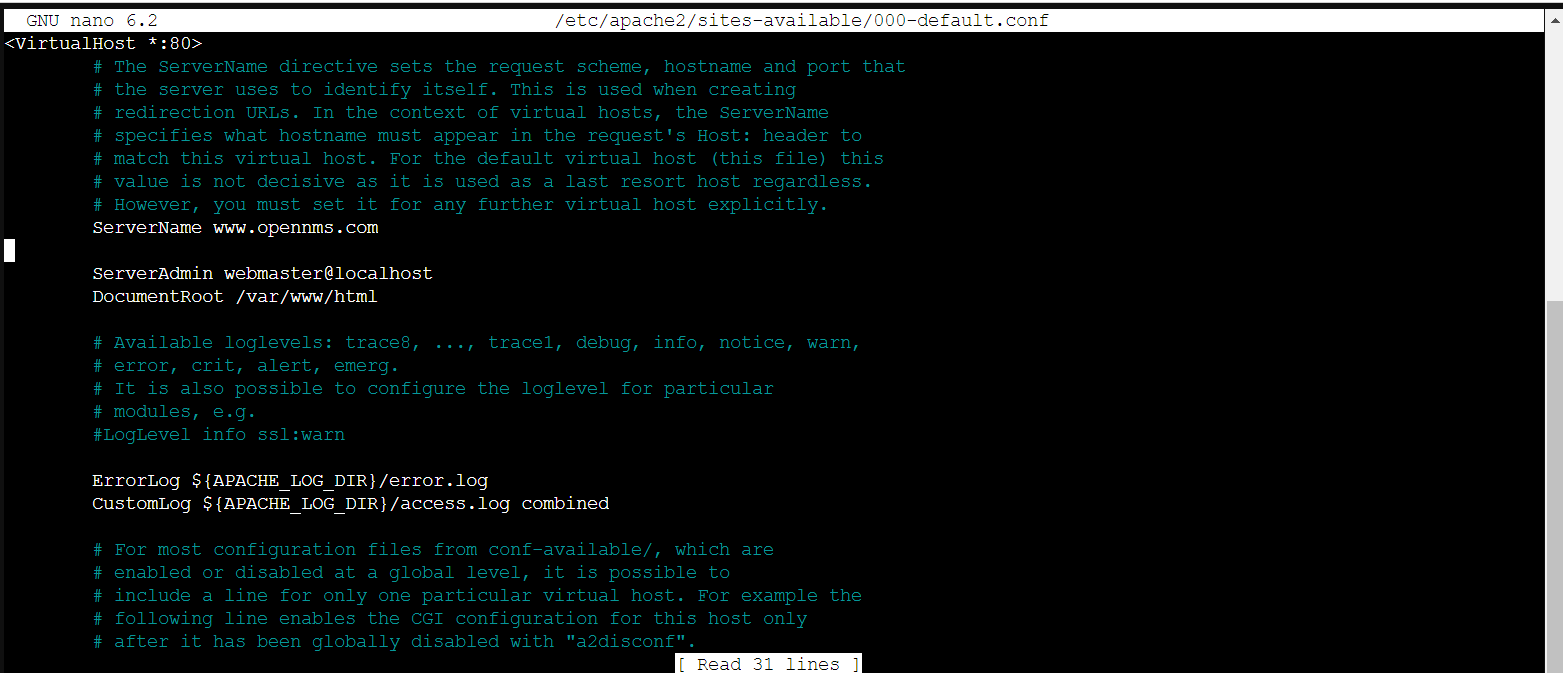
systemctl restart apache2 //รีสตาร์ทการทำงาน HTTP server
-
-
การติดตั้ง SSH
- ในการเปิดการใช้งาน SSH จะใช้คำสั่งดังนี้เพื่อเช็คสถานะของ SSH ก่อนว่าทำงานอยู่หรือไม่
systemctl status ssh

- หาก SSH ไม่ได้ทำงานอยู่ ให้ทำการเปิดการทำงานโดยใช้คำสั่งดังนี้ และเช็ค Status อีกรอบเพื่อความมั่นใจ
[1] systemctl start ssh             //เปิดการทำงาน SSH
[2] systemctl status ssh            //เช็คสถานะการทำงานของ SSH

-
การเชื่อม SSH เข้าสู่พอร์ตใน Container
- ทำการอนุญาต SSH ให้กับ UFW
ufw allow ssh

- เปิดใช้งาน UFW และทำการ Reload
[1] ufw enable
[2] ufw reload
-
การเชื่อมต่อ Container เข้าสู่ระบบ Windows
- เปิด VPN ของตนที่เชื่อมเข้าสู่ Server ได้
- เปิด Terminal (cmd) และพิมพ์คำสั่งดังนี้
ssh root@<IP-Address> //<IP-Address> เป็นหมายเลข IP ของ Container

- ให้พิมพ์ "yes" เพื่อการเชื่อมต่อที่สมบูรณ์


-
ได้รับข้อมูลตามที่เจ้าของเครื่องได้ทำการตั้งค่าในการส่งข้อมูลผ่าน Protocol SNML โดยจะเป็นข้อมูลเกี่ยวกับการใช้งานต่างๆในระบบ ทั้งสถานะ ที่ดูได้ผ่านกราฟ
-
การแจ้งเตือนเมื่อมีการทำงานที่ผิดปกติเกิดขึ้นจากตัว Client
-
เครื่อง IP 172.31.0.81 , 172.31.0.82 , 172.31.0.83 , 172.31.0.84
- จะได้รับการแจ้งเตือนการทำงานกับ Service SNMP ICMP SSH
- ข้อมูลส่วนตัวที่ทำการกำหนดโดยผู้ใช้ของเครื่องที่ทำการเชื่อมต่อ

-
เครื่อง IP 172.31.1.254
- จะได้รับการแจ้งเตือนการทำงานกับ Service SNMP ICMP DNS
- ข้อมูลส่วนตัวที่ทำการกำหนดโดยผู้ใช้ของเครื่องที่ทำการเชื่อมต่อ
- การแจ้งเตือนกับ IP DNS เป็นเครื่อง Gatway

-
เครื่องของตนเอง IP 172.31.1.18
- จะได้รับการแจ้งเตือนการทำงานกับ Service SNMP ICMP SSH HTTP
- ข้อมูลส่วนตัวที่ทำการกำหนดโดยผู้ใช้ของเครื่องที่ทำการเชื่อมต่อ
