视频自媒体批量处理软件,秒杀市面上绝大部分收费软件。 针对视频自媒体运营者,包括原创和伪原创,这一款软件就足够了。
填好配置信息后,一键启动即可处理成千上万个视频。每次使用只需双击启动即可
下面的任意一个操作,都会修改视频的md5,也就是所谓的md5去重。 经过下面的2,3,4,5,6,8,11处理,极高概率通过各平台的视频重复审查
-
已完成
-
[1. 视频格式转换]
-
[2. 帧率设置]
-
[3. 比特率设置]
-
[4. 剪掉视频前几秒]
-
[5. 剪掉视频最后几秒]
-
[6. 视频剪裁]
-
[7. 去除水印]
-
[8. 调整视频分辨率]
-
[9. 添加文字水印]
-
[9_1. 添加跑马灯文字水印]
-
[10. 添加图片水印]
-
[11. 倍速播放(加速减速)]
-
[12. 添加片头]
-
[13. 添加片尾]
-
TODO
-
[1. 去掉视频原有的配音]
-
[2. 添加自己的配音]
-
[3. 添加字幕]
-
[4. 随机添加背景音乐]
-
[5. 多镜头合并]
下载 release 对应系统的包 打开 config.toml 文件,修改配置,每一项都有一个开关,选择自己需要操作的选项。 将需要处理的视频全部放入video文件夹(支持多目录),然后运行
解压文件夹后
mac 运行 cd mac 进入到mac 文件夹下 ./vm
windows 运行 双击vm.exe 文件即可
文件夹中已经配置了示例配置和演示用的视频,直接运行即可查看效果
目前支持9种样式
- 左上角 2. 右上角 3. 右下角 4. 左下角 5. 正中间 6. 上正中间 7. 右正中间 8. 下正中间 9. 坐正中间
sp1 水平方向距离边界的距离
sp2 竖直方向距离边界的距离
以图片水印举例
[waterImage]
    switch = true
    path = "./source/item.jpg"
    style = 1
    sp1 = 50
    sp2 = 100
下面是5种样式的效果
文字水印样式和图片水印样式一直

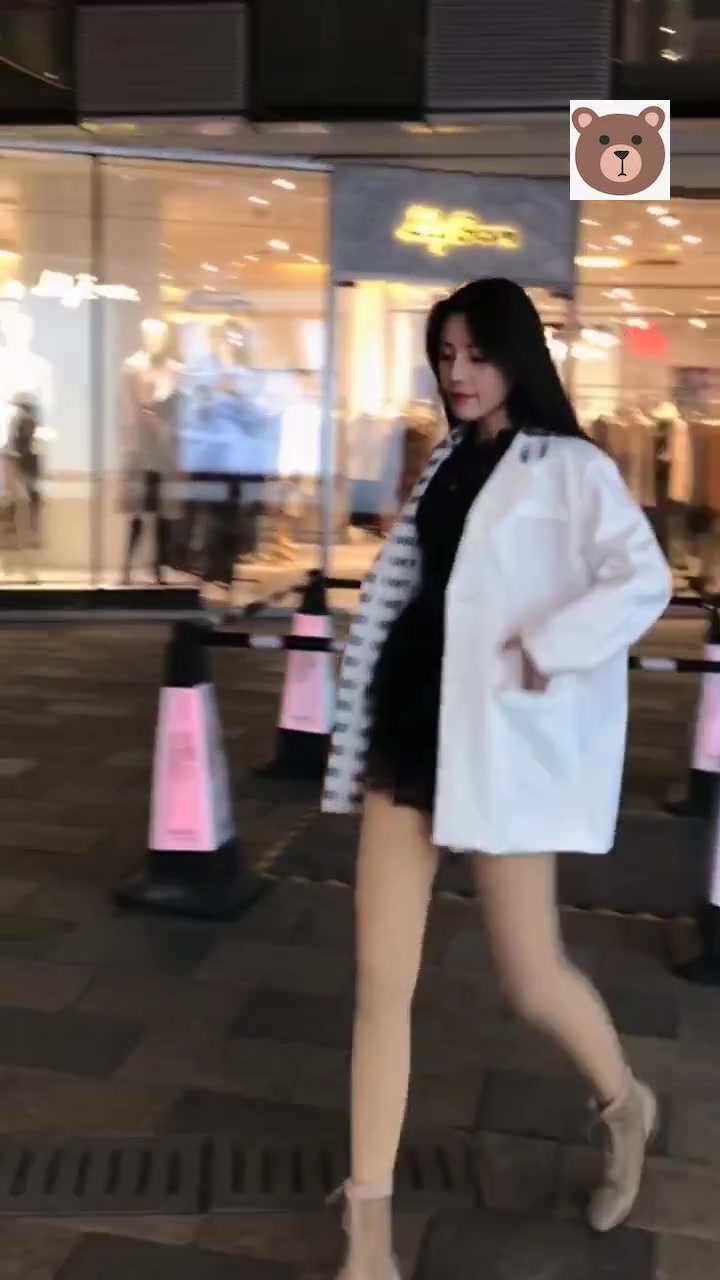


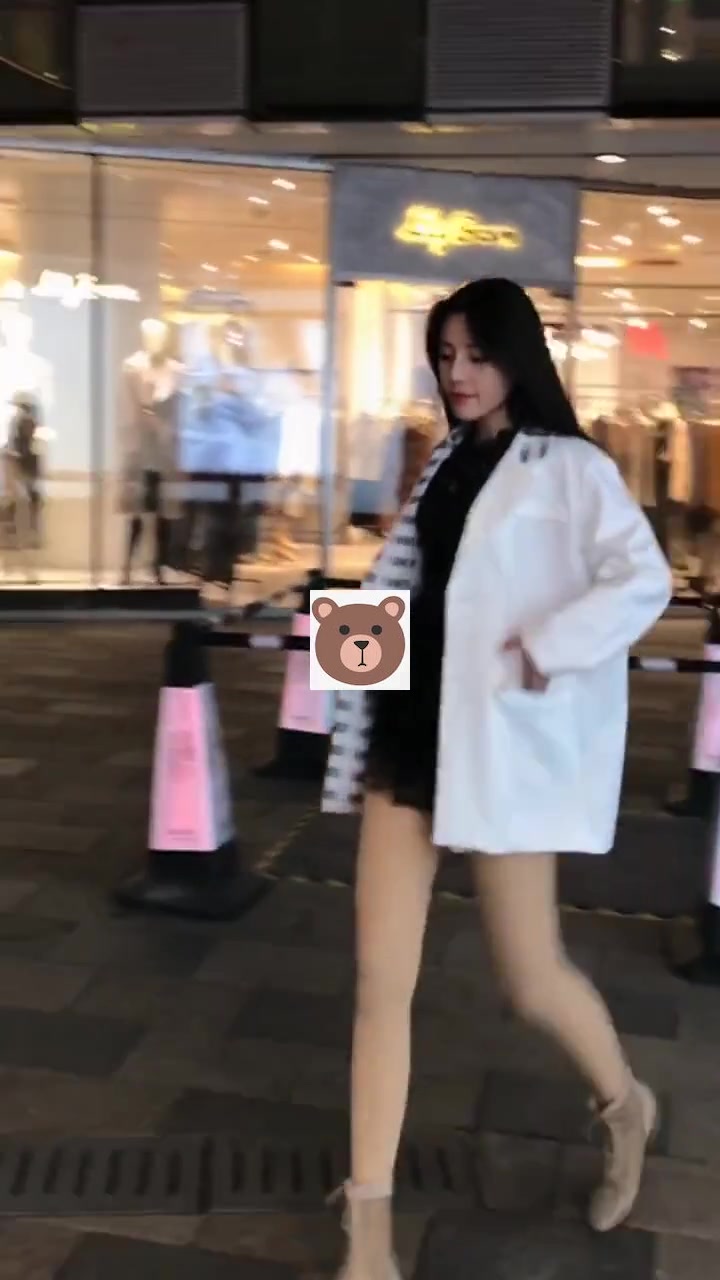
本页面不再提供,请进微信群免费获取
- 视频格式转换
- 帧率设置
- 比特率设置
- 剪掉视频前几秒
- 剪掉视频最后几秒
- 去除水印
- 调整视频分辨率
- 添加文字水印
- 添加图片水
- 添加片头
- 添加片尾
修复去除水印边界问题
- 增加视频剪裁功能,此功能也适用于去水印
- 可以手动指定配置文件,使用于有多套配置文件
mac ./vm -f config1.toml
windows ./vm.exe -f config1.toml
- 增加倍速播放,可以将视频加速或者减速
- 文字水印,图片水印增加4种样式,一共9种
- 增加文字水印跑马灯效果
自媒体创作者可以加我微信,备注自媒体,进微信群交流群。
里面会分享各种软件,视频批量采集,全自动发布等等
我们的目标是软件一开,实现睡后收入
