A program for discovering network devices on a local network via SSDP / UPnP.
Windows, Linux, macOS.
-
Choose the application for your operating system and launch it.
-
Click the
Searchbutton to get / refresh the list of discovered network devices that support SSDP.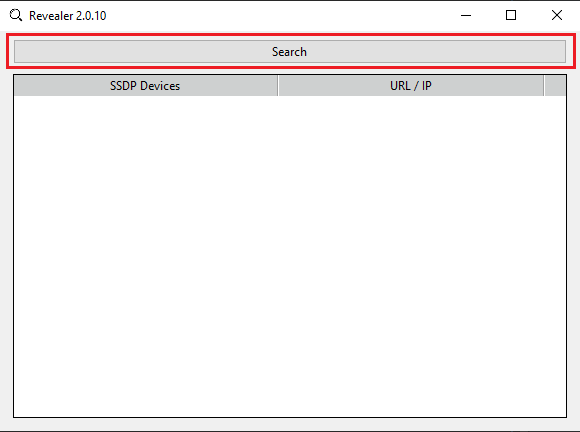
-
In the resulting list, available devices on the same local network as your computer will have a clickable link (blue with underline) in the
URL / IPcolumn. These pages can be opened by left-clicking the corresponding cell in theURL / IPcolumn.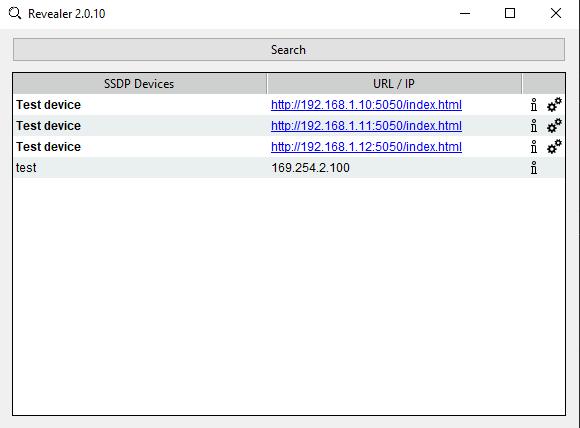
-
To the right of the links, each row has a device info icon (
 ) — clicking it opens the list of properties for that device.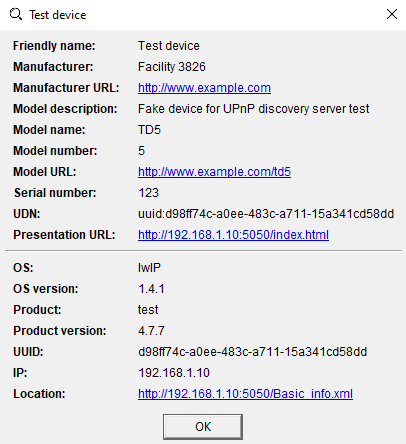
-
For devices that are not accessible from your computer (on a different subnet), the
URL / IPcolumn will show only their IP address, and the device info list will be shorter, sincerevealercannot retrieve a full device description via an HTTP request to theLocationURL.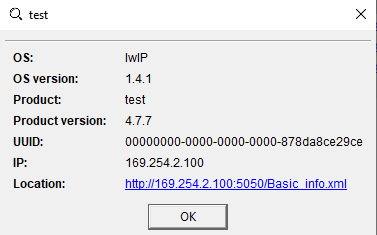
-
For devices that support it, you can change the IP address using the extended SSDP protocol. To do so:
-
Click the two-gears icon (
 ) to open the
 Change settings...window. If this option is unavailable, the device version does not support it.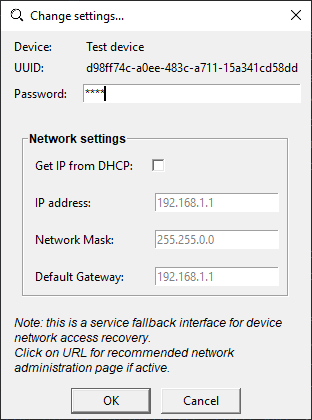
-
In the window that opens, enter the device password, check or uncheck DHCP (dynamic network configuration from a DHCP server), and specify the desired IP address, subnet mask, and optionally the default gateway.
-
Click
Ok. -
After a moment, a result window will appear: if the password and settings were accepted by the device, the result will be
Success— otherwise anErrorwindow will appear. -
If the settings were sent successfully, refresh the device list by clicking
Searchto find the device at its new address.
-
Please refer to the build instructions to build revealer from source for your operating system.
-
A server with support for changing settings via extended SSDP can be found at https://github.com/EPC-MSU/pyssdp_server .
-
Discovered devices are sorted first by whether they support settings changes via extended SSDP (those that do appear higher), and then alphabetically within each of the two groups.
-
Note that discovering devices on a different subnet may require disabling the firewall — your PC may prompt you to do so on the first launch of
revealer. Otherwise, you may need to disable the firewall manually. -
For
revealerto work correctly inside a virtual machine, set the network connection type to "Bridged Adapter" (Network → Adapter 1 → Attached to).
Программа для поиска сетевых устройств в локальной сети по SSDP / UPnP.
Windows, Linux, macOS.
-
Выберите приложение для вашей операционной системы и запустите его.
-
Нажмите кнопку
Search, чтобы получить / обновить список найденных сетевых устройств, поддерживающих SSDP. -
В полученном списке доступные устройства, находящиеся в той же локальной сети, что и Ваш компьютер, будут иметь в графе
URL / IPвыделенную кликабельную ссылку (синего цвета с подчеркиванием). Эти страницы могут быть открыты кликом левой кнопкой мыши по соответствующей ячейке столбцаURL / IP. -
Справа от ссылок в соответствующей строке будет иконка информации об устройстве (
) - при нажатии на неё можно открыть список свойств данного устройства. -
Для недоступных для Вашего компьютера устройств (в другой подсети) в графе
URL / IPбудет указан только их IP-адрес в другой сети и список информации об устройстве будет короче, посколькуrevealerне может получить полное описание устройства с помощью HTTP-запроса по ссылкеLocation. -
Для устройств, которые поддерживают это расширение протокола, доступна опция изменения IP-адреса с использованием расширенного SSDP. Для этого:
-
С помощью нажатия на иконку с двумя шестеренками (
) откройте окно Change settings.... Если данная опция недоступна, значит, версия устройства её не поддерживает. -
в открывшимся окне введите пароль устройства, выберете или уберите галочку с DHCP (динамический способ получения сетевых настроек от DHCP-сервера в сети), укажите желаемый IP-адрес, маску подсети и при необходимости шлюз по умолчанию.
-
нажмите
Ок. -
через некоторое время появится окно с результатом выполнения установки настроек: если пароль и настройки были приняты устройством для применения, то результат будет
Success- если же что-то пошло не так, то появится окноError. -
в случае успешной отправки настроек обновите список устройств кнопкой
Search, чтобы найти данное устройство с новым адресом.
-
Пожалуйста, воспользуйтесь инструкцией по сборке, чтобы собрать revelear из исходного кода для вашей операционной системы.
-
Сервер с поддержкой изменения настроек по расширенному SSDP можно найти в репозитории https://github.com/EPC-MSU/pyssdp_server .
-
Найденные устройства сортируются сначала по принципу "поддерживающие изменение настроек через расширенный SSDP - выше; неподдерживающие - ниже", а затем в каждой из двух этих групп идет сортировка устройств по алфавиту.
-
Обратите внимание, что для поиска устройств в другой сети может потребоваться отключение брандмауэра, о чем ваш ПК может попросить при первом старте
revealer. В ином случае может потребоваться ручное отключение брандмауэра. -
Для корректной работы программы
revealerна виртуальной машине нужно указать в её настройках тип подключения "Сетевой мост" (Сеть->Адаптер 1->Тип подключения).