zh platform wecom
AstrBot 支持接入企业微信应用和微信客服。
版本 v4.15.0。
| 消息类型 | 是否支持接收 | 是否支持发送 | 备注 |
|---|---|---|---|
| 文本 | 是 | 是 | |
| 图片 | 是 | 是 | |
| 语音 | 是 | 是 | |
| 视频 | 否 | 是 | |
| 文件 | 否 | 是 |
主动消息推送:企业微信应用支持,未测试企业微信客服。
步骤:
- 进入 AstrBot 的管理面板
- 点击左边栏
机器人 - 点击机器人列表上方的
创建机器人 - 选择
wecom
这将弹出一个对话框。接下来,不要关闭页面,转移到下一步。
Note
- 需要 >= v3.5.7
- 以这种方式接入,支持在微信内使用。
-
进入 微信客服后台,使用企业微信扫码登录。
-
得到客服账号名。 在
客服账号中创建一个客服账号,记录下名称,填入 AstrBot 配置的微信客服账号名中(不是账号 ID)。 -
得到企业 ID。 在 企业微信 - 企业信息 得到企业 ID(
Corpid),复制到 AstrBot 配置的corpid处。 -
回调服务器验证。 如果您之前没有使用过微信客服机器人,那么请在
开发配置中点击企业内部接入右侧的开始使用按钮,您应该会看到回调配置的页面。

如果您之前使用过微信客服机器人,那么在 开发配置 中直接找到 回调配置,点击修改。
点击下方的两个随机获取,得到 Token 和 EncodingAESKey,复制到 AstrBot 配置的 token 和 encoding_aes_key 处。请保持 统一 Webhook 模式 (unified_webhook_mode) 为开启状态。然后点击保存配置,等待适配器加载完成。
回调 URL 填写:
-
如果开启了
统一 Webhook 模式,点击保存之后,AstrBot 将会自动为你生成唯一的 Webhook 回调链接,你可以在数据与日志 → 日志中查看,或在机器人页选中该机器人,点击查看 Webhook 链接,将该链接填入回调 URL 处。 -
如果没有开启
统一 Webhook 模式,填写http://你的带公网地址的服务器ip:6195/callback/command。
请注意放行端口。如果开启了统一 Webhook 模式,需要将请求转发到 AstrBot 所在服务器的
6185端口;如果没有开启,则转发到配置指定的端口(默认6195)。
回到微信客服 回调配置,点击 完成。如果一切无误,将会显示 已完成(否则会显示类似 openapi 回调不通过 类似的文本)。
-
获取 Secret。 之后,在
开发配置中得到 Secret,回到 AstrBot 的机器人页,选中刚刚创建的企业微信机器人,在接入设置中填写secret。点击保存更改,等待适配器加载完成。
Tip
根据 #571 的反馈,对于新注册的企业,corp_id 可能要注册一段时间后才生效(前后大概过了半个小时)。
然后,打开 数据与日志 -> 日志,你应该会看到如下日志:
请打开以下链接,在微信扫码以获取客服微信 ...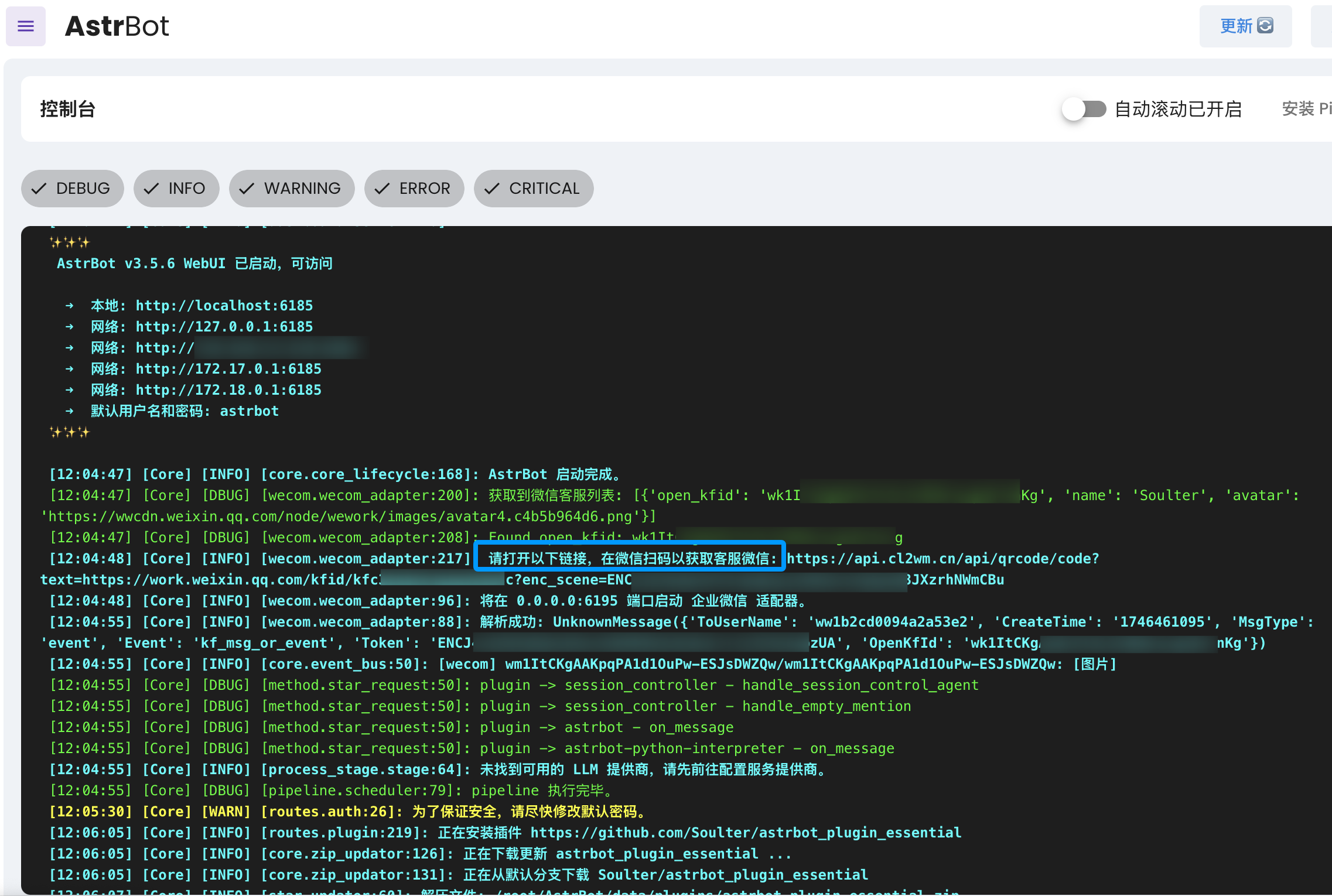
打开链接,用微信扫码,然后即可打开微信客服聊天页,输入 help 测试是否正常连通。
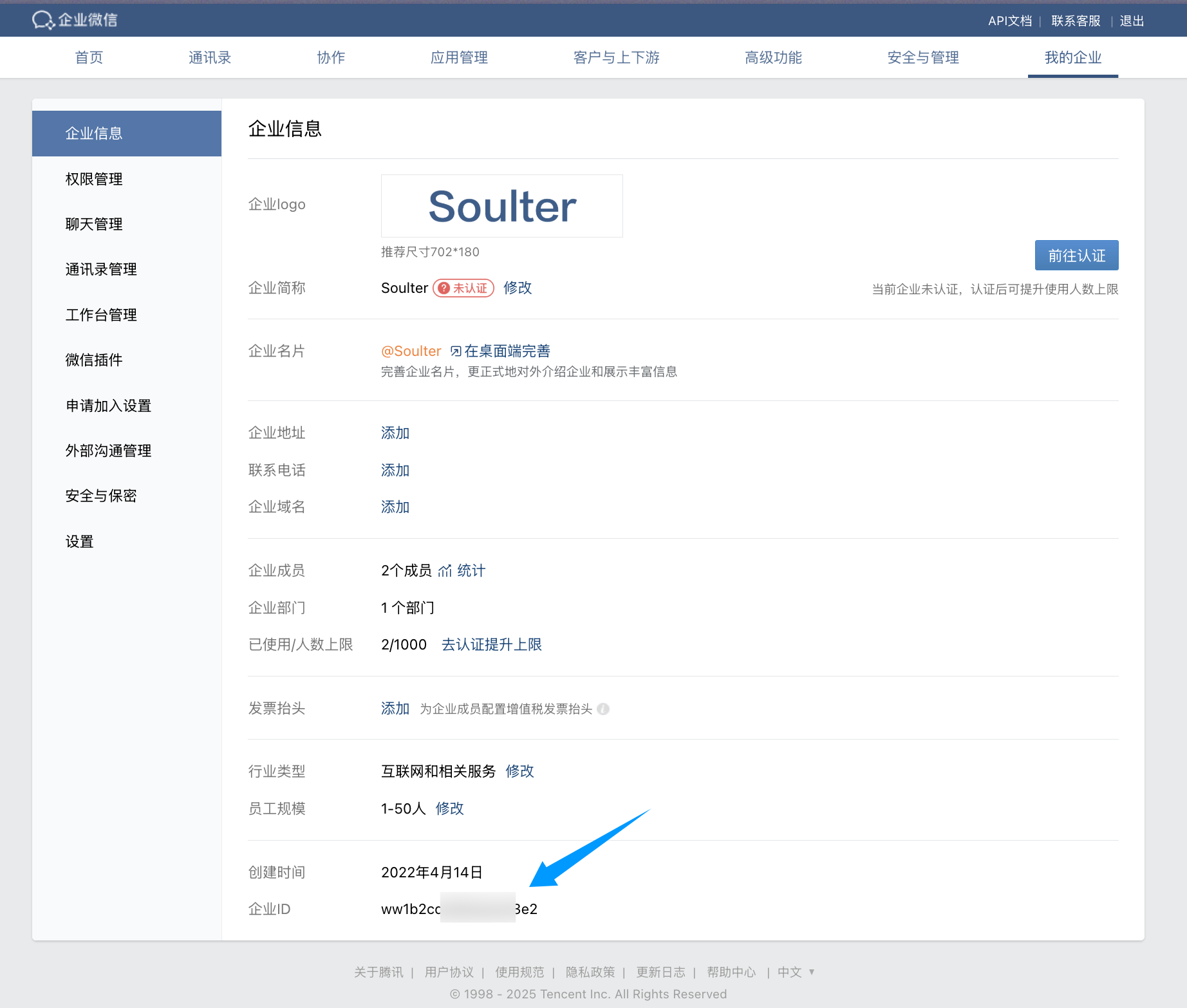
进入 https://work.weixin.qq.com/wework_admin/frame#apps
点击 我的企业,查看并得到企业 ID(Corpid),复制到 AstrBot 配置的 corpid 处。
Tip
根据 #571 的反馈,对于新注册的企业,corp_id 可能要注册一段时间后才生效(前后大概过了半个小时)。
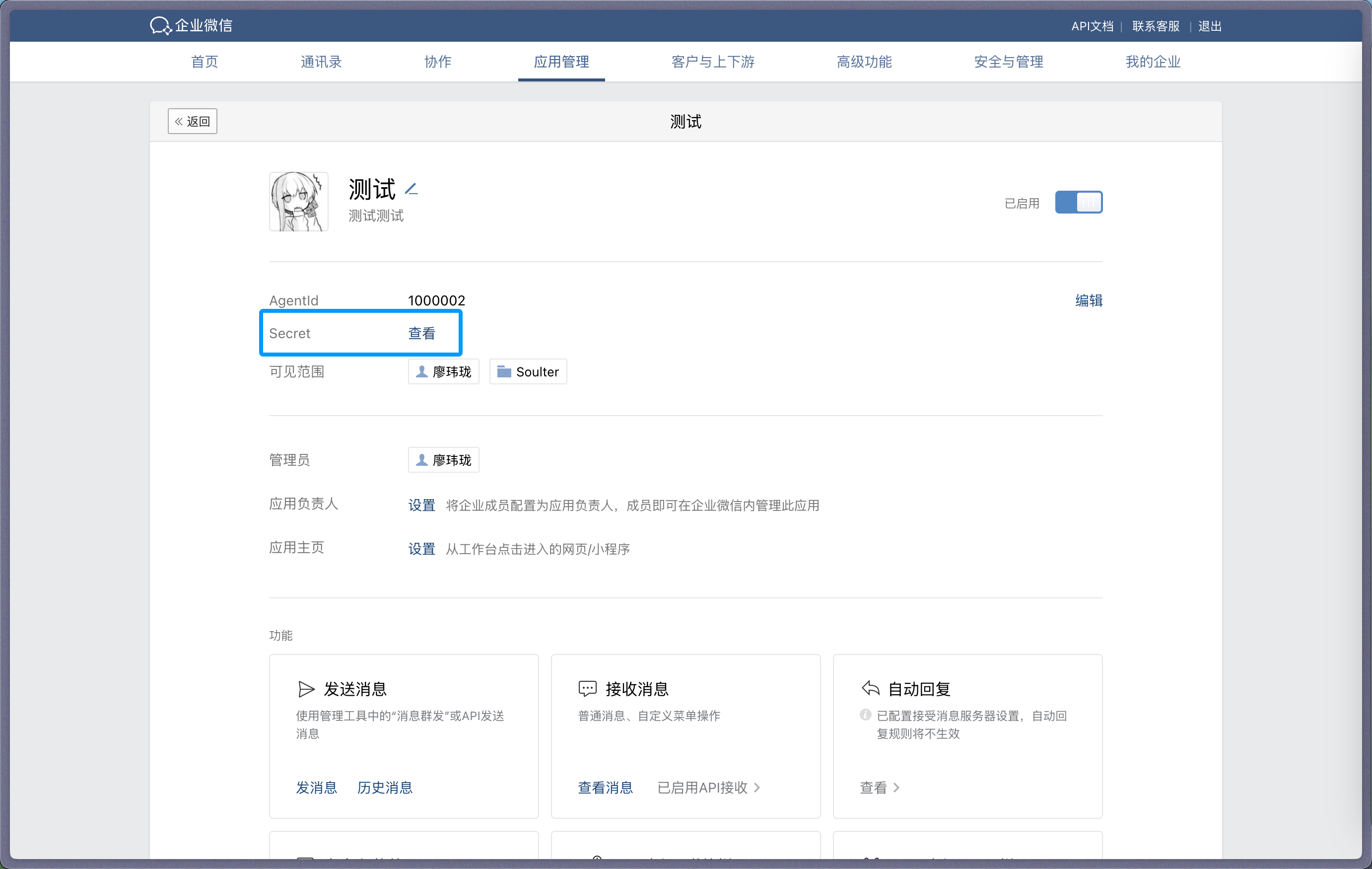
点击下面的 自建应用,然后点击 创建应用,填写好应用名称、头像、应用可见范围等信息。
进入应用,查看并得到机器人的 Secret,复制到 AstrBot 配置的 secret 处。
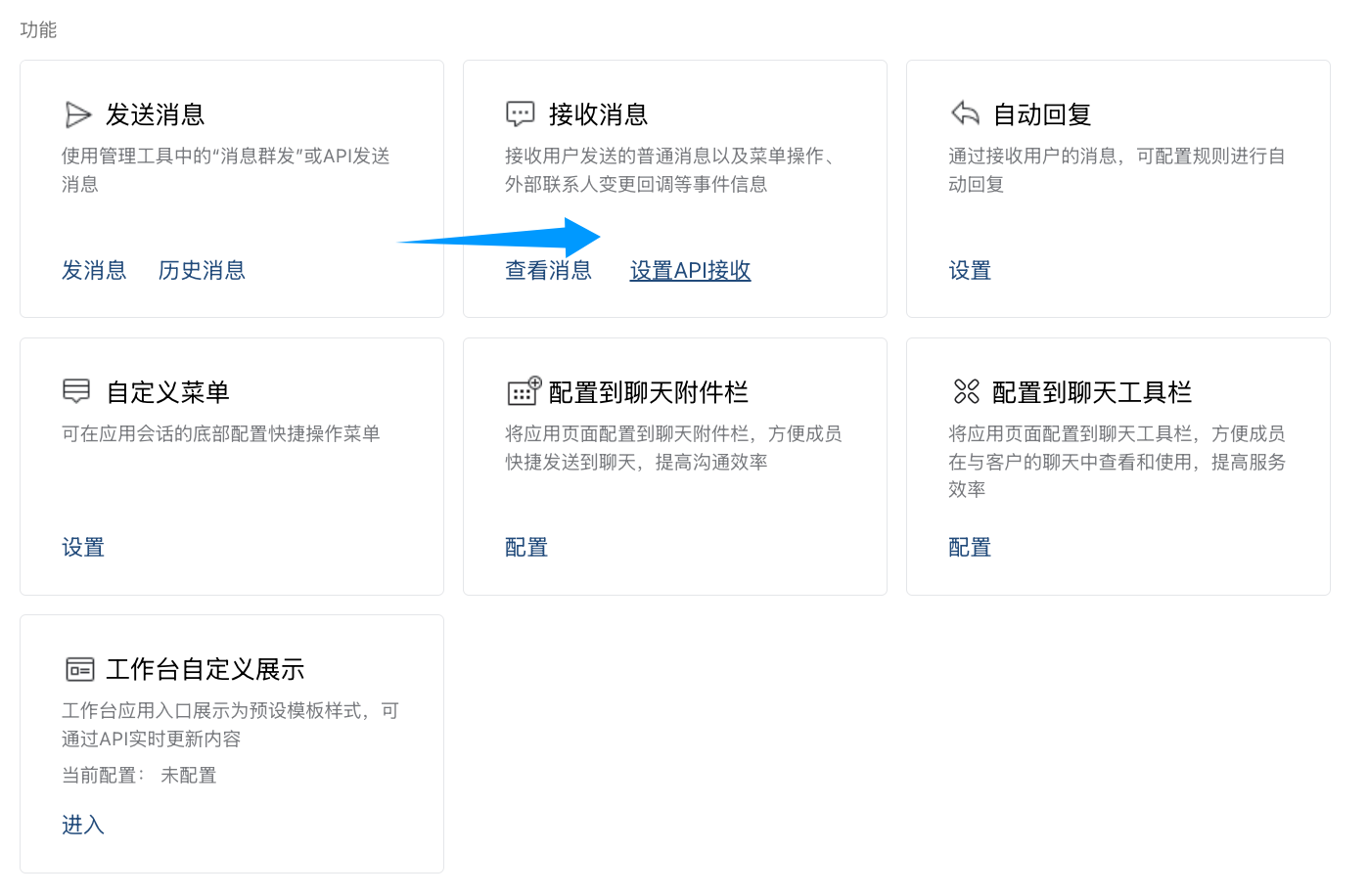
在下方,找到 接收消息,点击 设置 API 接收,进入 API 接收页面。
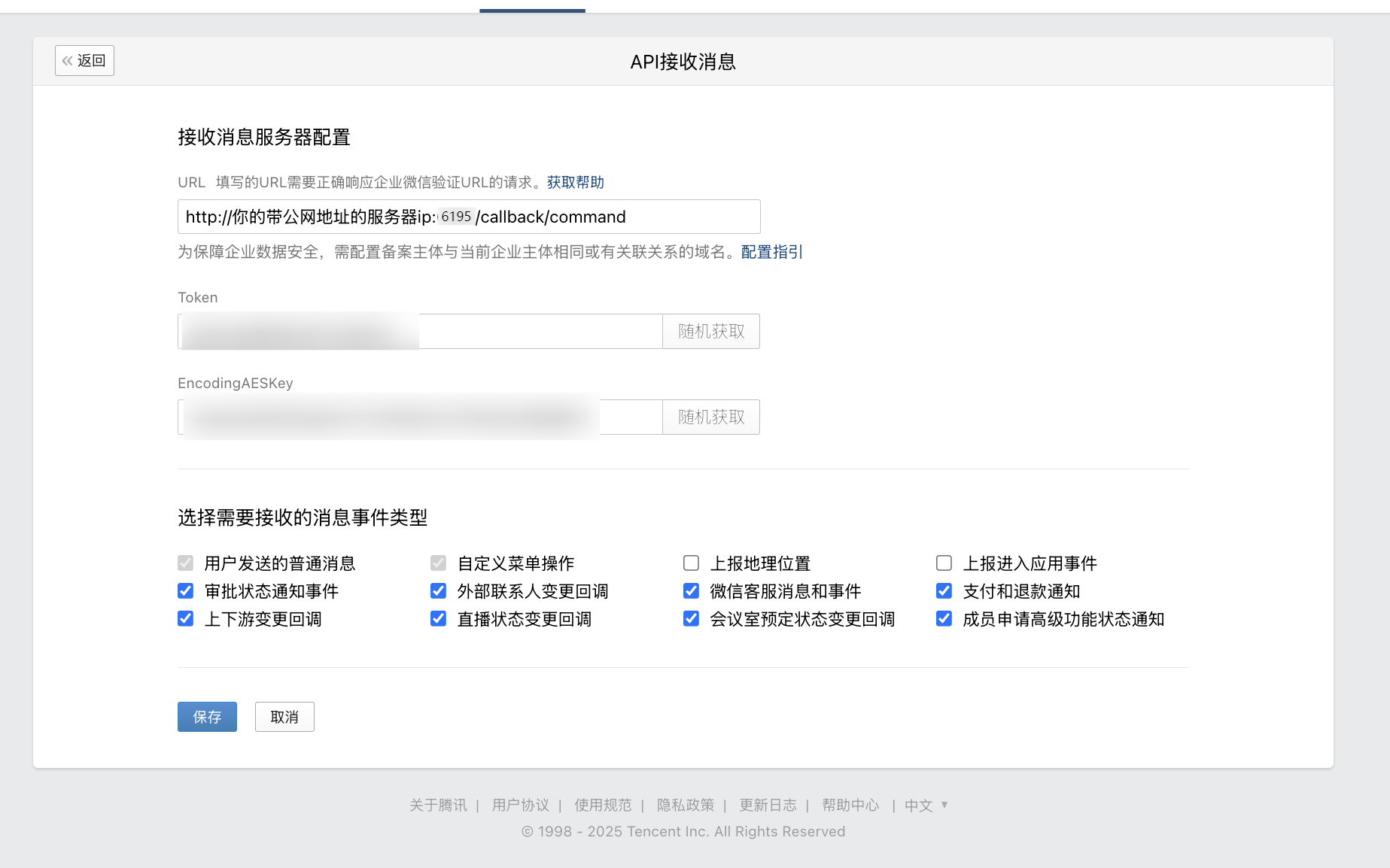
并且点击下方的两个随机获取,得到 Token 和 EncodingAESKey,复制到 AstrBot 配置的 token 和 encoding_aes_key 处。建议保持 统一 Webhook 模式 (unified_webhook_mode) 为开启状态。
现在应该已经填完 AstrBot 连接到企业微信的所有配置项。点击创建弹窗中的 保存(修改已有机器人时点击 保存更改),等待适配器重新加载。
在 URL 处填入回调地址:
-
如果开启了
统一 Webhook 模式,点击保存之后,AstrBot 将会自动为你生成唯一的 Webhook 回调链接,你可以在数据与日志 → 日志中查看,或在机器人页选中该机器人,点击查看 Webhook 链接,将该链接填入 URL 处。 -
如果没有开启
统一 Webhook 模式,填入http://你的带公网地址的服务器ip:6195/callback/command。
请注意放行端口。如果开启了统一 Webhook 模式,需要将请求转发到 AstrBot 所在服务器的
6185端口;如果没有开启,则转发到配置指定的端口(默认6195)。
接下来配置企业可信 IP。
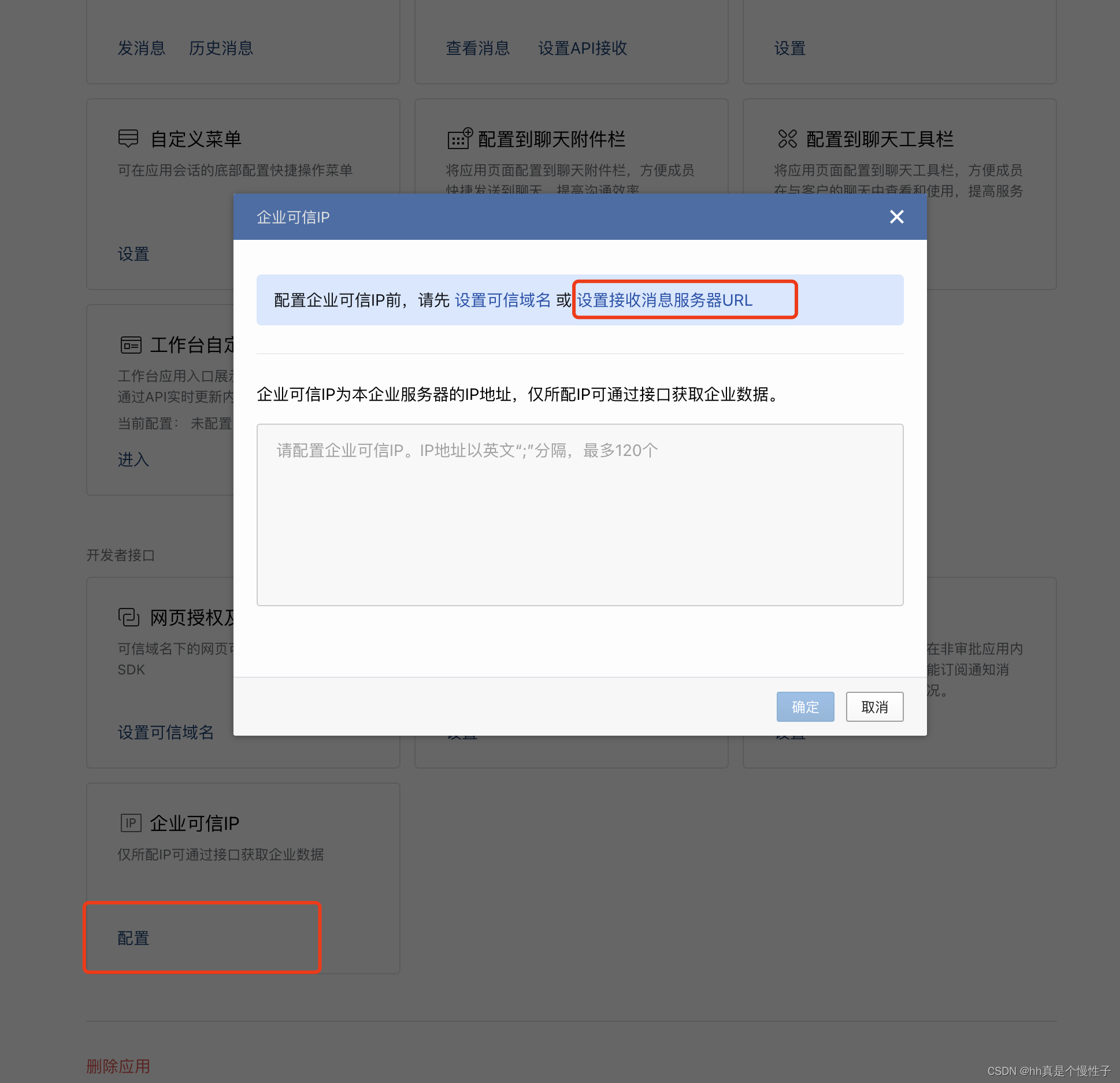
将你的 公网 IP 地址填写到此处,点击确定。
适配器加载完成后,回到 API 接收页面,点击下面的保存,看是否能够保存成功。如果出现 openapi 请求回调地址不通过 说明配置有问题,请检查四个配置项是否填写正确。
如果能够保存成功,AstrBot 就已经能够接收信息。
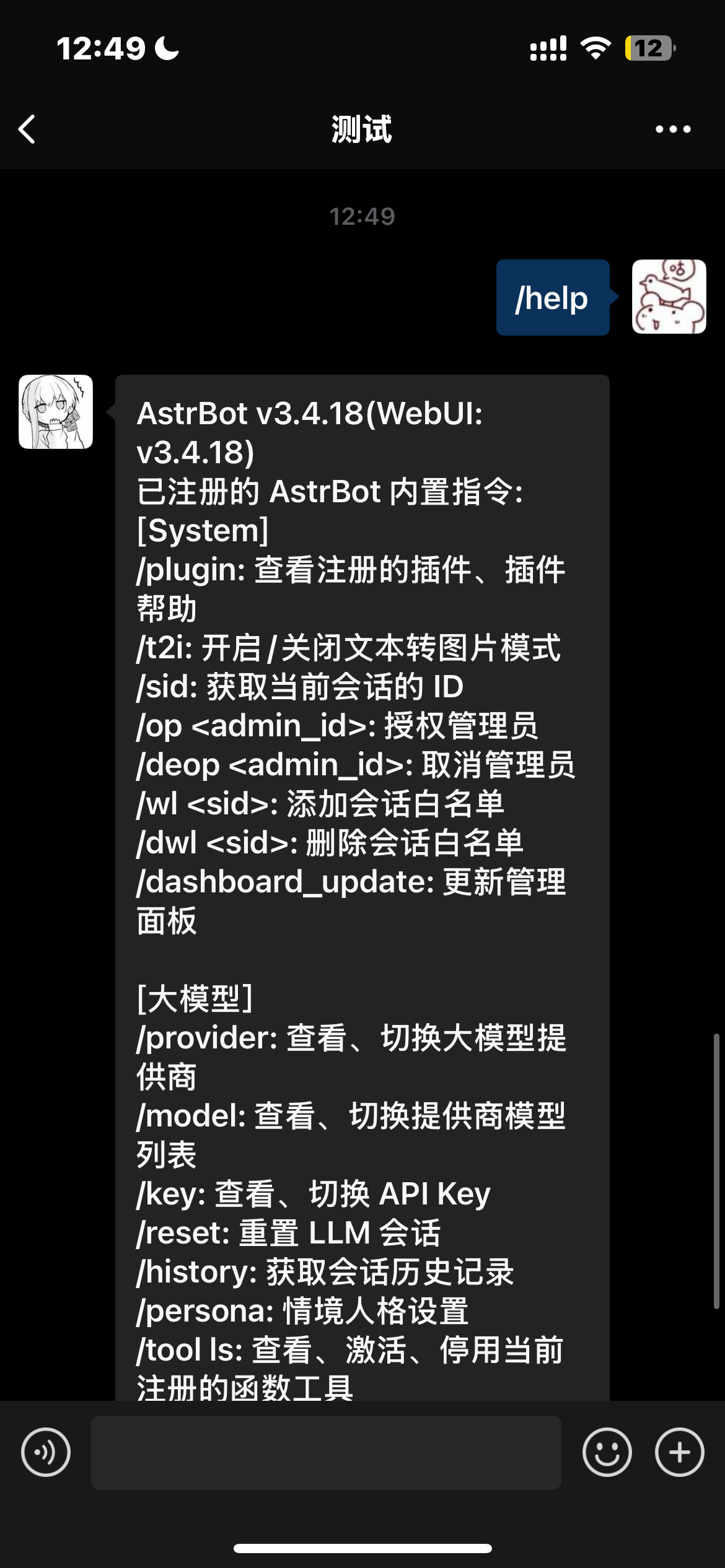
在企业微信-工作台中,找到刚刚创建的应用,发送 /help,看看 AstrBot 是否能够回复。
AstrBot 支持自定义企业微信的终结点以适应家庭 ip 没有固定的公网 IP 问题。
只需要将您的自定义地址填入 api_base_url 即可。
如果您没有公网 ip 当然也可以购买一台服务器,推荐 阿里云 的 99 元/年的服务器。
为了语音输入,需要你的电脑上安装有 ffmpeg。
linux 用户可以使用 apt install ffmpeg 安装。
windows 用户可以在 ffmpeg 官网 下载安装。
mac 用户可以使用 brew install ffmpeg 安装。