
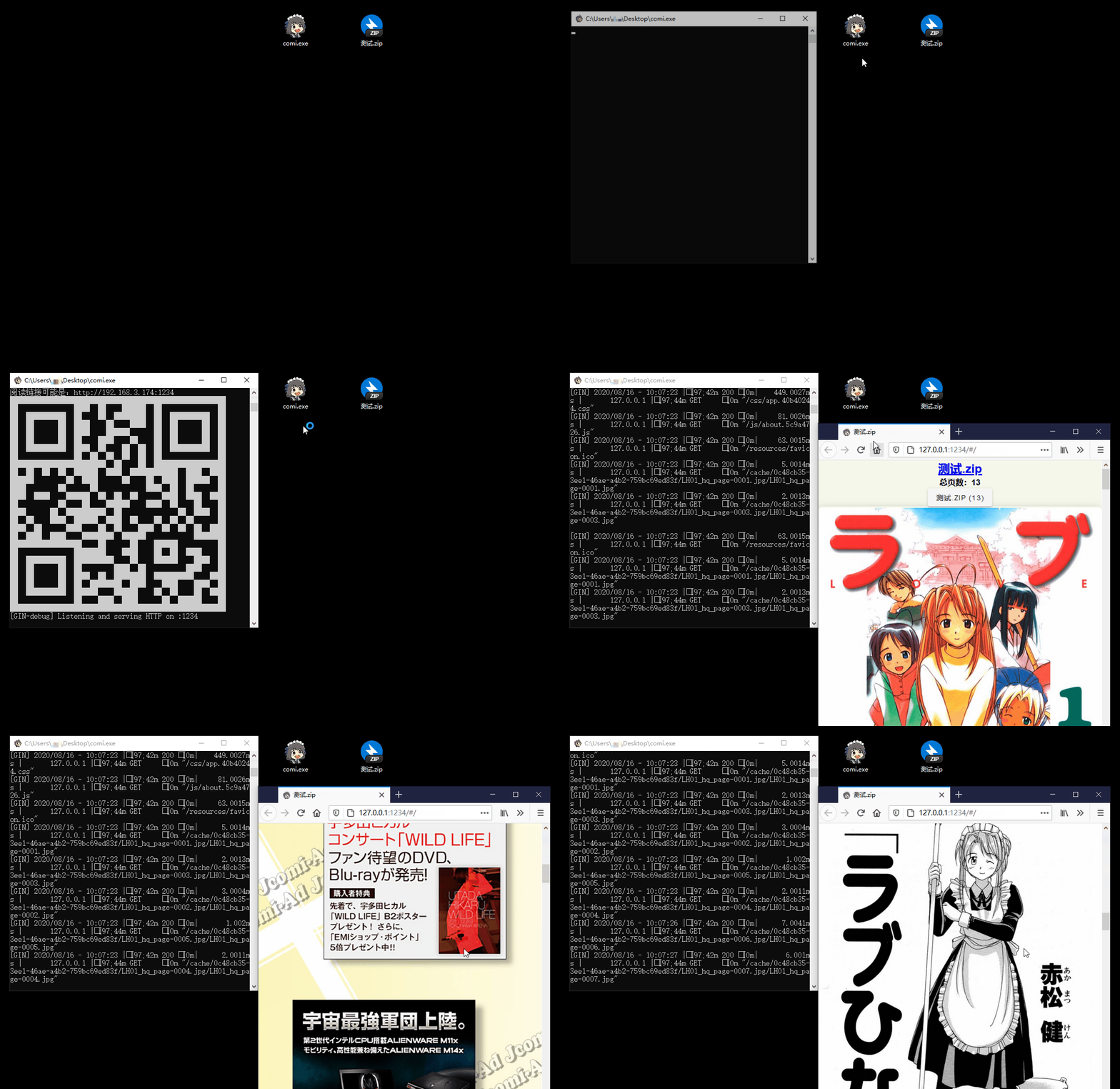
- 📚 多様なフォーマット対応:画像フォルダ、
.rar、.zip、.tar、.cbz、.cbr、.epubなどの圧縮ファイルをサポート - 🔄 簡単アクセス:スマートフォン/タブレットでのQRコードスキャン、Windowsでのドラッグ&ドロップ対応
- 📴 オフラインモード / PWAアプリ:ZIP/CBZ/RAR/CBR をブラウザ内で直接読み込み、ファイルはアップロードされません
- 🐧 マルチプラットフォーム:Windows、Linux、MacOS に対応
- 📖 多彩な閲覧モード:スクロール、ページめくりなど閲覧モードを提供
- ⚙️ 柔軟な設定:コマンドライン操作、
config.toml設定ファイルによるライブラリ設定 - 🖼️ 最新画像フォーマット:jpg や png に加えて、heic や avif などの次世代画像フォーマットにも対応しています。
- ✂️ スマート最適化:画像の自動トリミング、トラフィック節約のための画像圧縮
- 🔄 同期閲覧:異なるデバイス間でのページめくり同期
- 🔌 プラグインシステム:自動ページめくり、時計などの内蔵プラグイン、カスタムプラグインの拡張に対応
- 🎬 メディア再生:内蔵オーディオ・ビデオプレーヤー
- 📥 柔軟な使い方:リモート Comigo 書庫、画像フォルダの一括ダウンロード、EPUB 変換に対応
- 📜 閲覧履歴:閲覧履歴を自動記録、続きから読める
PC/モバイル同期:
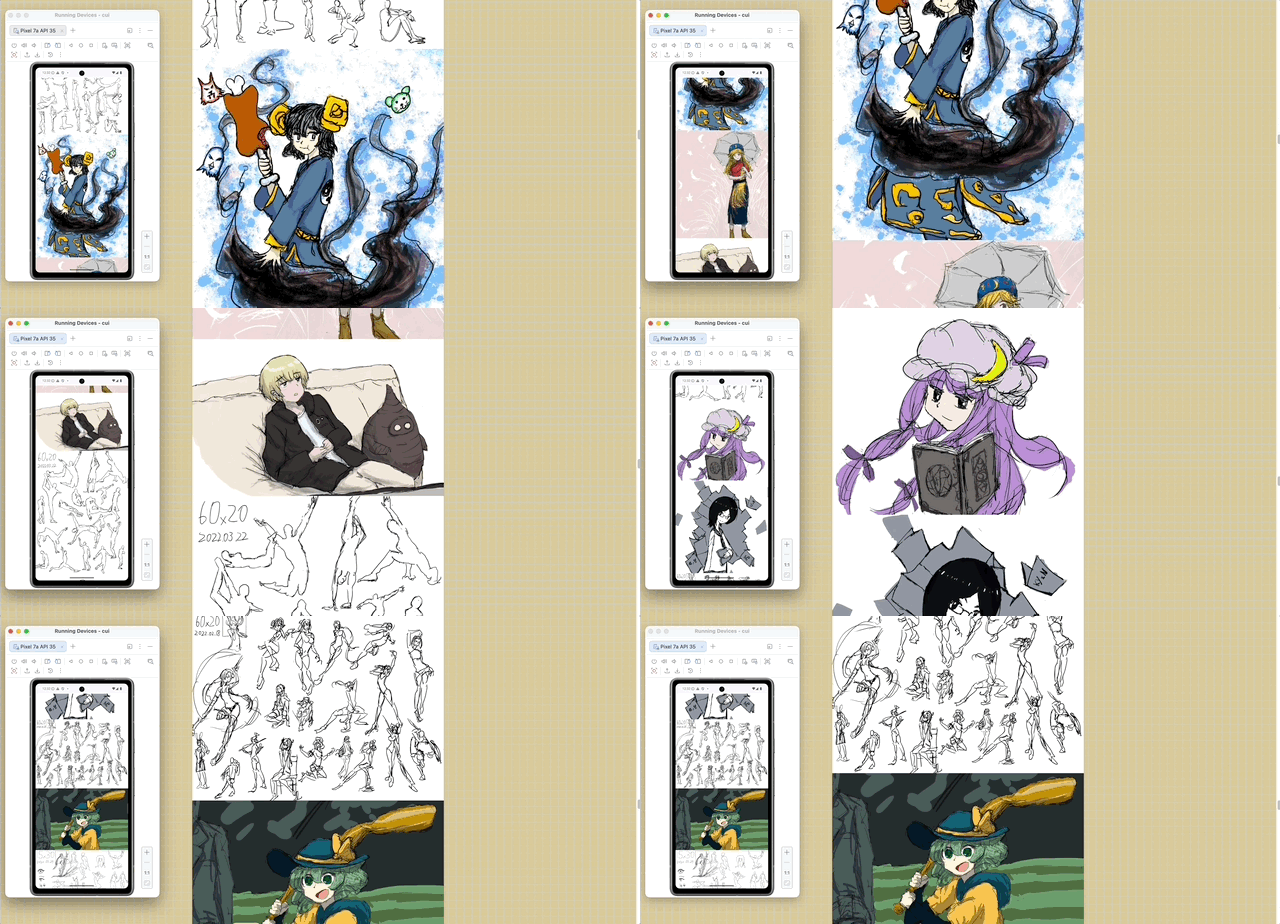
Comigo は Omarchy に対応しています。comigo-omarchy プラグインで、ステータスバーからローカル・リモートの Comigo を利用できます。
omarchy plugin add https://github.com/yumenaka/comigo-omarchy --enable| バージョン | システム | ダウンロード |
|---|---|---|
| トレイ版 | Windows 64bit | comigo-tray_latest_Windows_x86_64.zip |
| トレイ版 | Windows ARM64 | comigo-tray_latest_Windows_arm64.zip |
| トレイ版 | macOS (Intel/Apple Silicon) | comigo-tray_latest_MacOS_universal.dmg |
| トレイ版 | Linux 64bit | comigo-tray_latest_Linux_x86_64.tar.gz |
| トレイ版 | Linux ARM64 | comigo-tray_latest_Linux_arm64.tar.gz |
| デスクトップ版 | Windows 64bit | comigo-desktop_latest_Windows_x86_64.zip |
| デスクトップ版 | Windows ARM64 | comigo-desktop_latest_Windows_arm64.zip |
| デスクトップ版 | macOS (Intel/Apple Silicon) | comigo-desktop_latest_MacOS_universal.dmg |
| デスクトップ版 | Linux 64bit | comigo-desktop_latest_Linux_x86_64.tar.gz |
| デスクトップ版 | Linux ARM64 | comigo-desktop_latest_Linux_arm64.tar.gz |
💡 GUI版の選び方:ComiGo をバックグラウンドで常駐させ、システムトレイから管理したい場合はトレイ版がおすすめです。トレイ版はローカル Web サービスを起動し、ブラウザでリーダーを開きます。トレイメニューからブラウザを開く、閲覧URLをコピーする、設定/ライブラリフォルダを開く、言語を切り替える、更新を確認する、Tailscale リモートアクセスをオン/オフする、といった操作ができます。Windows ではフォルダ右クリックメニュー、ファイル関連付け、デスクトップショートカットの登録にも対応しています。
通常のアプリウィンドウとして使いたい場合はデスクトップ版を選んでください。デスクトップ版は同じ ComiGo リーダーを Wails のデスクトップシェルで表示し、システムのフォルダ選択や、確認後にローカルの元ファイルをシステムのゴミ箱へ移動する操作などに対応しています。現在のデスクトップ版にはシステムトレイメニューと内蔵 Tailscale リモートアクセスは含まれていません。
macOS向けメモ:macOS が「壊れているため開けません。ゴミ箱に入れる必要があります」と表示する場合、通常はファイル自体が壊れているわけではありません。アプリを Applications フォルダに移動してから実行してください:
xattr -dr com.apple.quarantine /Applications/comigo-desktop.app
# 推奨:
installer=$(curl -fsSL https://raw.githubusercontent.com/yumenaka/comigo/master/get.sh) && bash -c "$installer" --

# 中国本土のユーザー向け:
installer=$(curl -fsSL https://comigo.xyz/get.sh) && bash -c "$installer" -- --cn

# Golang環境(go 1.23以上)が設定済みの場合:
go install github.com/yumenaka/comigo/cmd/comi@latest
インストール先の既定値は $HOME/.local/bin です。シェル設定は自動変更しません。利用可能な comi とインストール先を確認し、同じバージョンなら端末でスキップ(既定)または表示された保存先への上書きを選択できます。端末がない場合はスキップし、--force を指定すると確認せず上書きします。
以下の例では、先に curl -fSL -o get.sh https://raw.githubusercontent.com/yumenaka/comigo/master/get.sh でスクリプトを取得してください。
bash get.sh --help
bash get.sh --version v1.2.22
bash get.sh --system                 # /usr/local/bin、root 所有、必要時 sudo
bash get.sh --install-dir "$HOME/bin" # COMIGO_INSTALL_DIR より優先
bash get.sh --force                  # 同じバージョンを上書き
別のディレクトリにある既存コマンドは自動的に置き換えません。必要に応じて --system または --install-dir でその場所を指定してください。PATH が別のコピーを選択する場合は、パスとシェルに合った設定方法を表示します。指定先で失敗しても別の場所に切り替えず、シンボリックリンクへの上書きは拒否します。アンインストールは選択したディレクトリの comi のみを削除してください。パッケージ管理下のコピーはパッケージマネージャーで削除します。
検証にはリリース添付の checksums.txt が必要です。このファイルのない旧リリースには、検証を省略する --skip-checksum を明示してください。make all は全パッケージのビルド後に SHA-256 一覧を生成します。リリース時はパッケージと一緒に公開してください。個別生成は make checksums VERSION=vX.Y.Zです。
| システム | ダウンロード |
|---|---|
| Windows 64bit | comi_latest_Windows_x86_64.zip |
| Windows ARM64 | comi_latest_Windows_arm64.zip |
| Windows 32bit | comi_latest_Windows_i386.zip |
| macOS Intel | comi_latest_MacOS_x86_64.tar.gz |
| macOS Apple Silicon | comi_latest_MacOS_arm64.tar.gz |
| Linux 64bit | comi_latest_Linux_x86_64.tar.gz |
| Linux ARM64 | comi_latest_Linux_arm64.tar.gz |
| Linux ARM32 | comi_latest_Linux_armv7.tar.gz |
| Linux 32bit | comi_latest_Linux_i386.tar.gz |
| Debian/Ubuntu 64bit | comi_latest_amd64.deb |
| Debian/Ubuntu ARM64 | comi_latest_arm64.deb |
💡 説明:CLI版はサーバーデプロイと上級ユーザーに適しています。ダウンロード後、手動でシステムPATHに追加する必要があります。
Releases ページ から最新バージョンをダウンロードし、実行ファイルをシステムの PATH 環境変数に追加してください。
# 最新イメージをプルして実行
docker run -d \
  --name comigo \
  -p 1234:1234 \
  -v /path/to/your/books:/data \
  yumenaka/comigo:latest
http://localhost:1234 にアクセスして使用を開始します。
docker-compose.ymlファイルをダウンロード- 必要に応じて設定を編集
- サービスを開始:
docker-compose up -dlinux/amd64- 標準的な x86_64 サーバーlinux/arm64- ARM64 サーバー(Raspberry Pi 4/5)linux/arm/v7- ARMv7 デバイス(Raspberry Pi 2-4)
| 変数名 | 説明 | デフォルト値 |
|---|---|---|
COMIGO_PORT |
サービスポート | 1234 |
COMIGO_USERNAME |
ログインユーザー名(オプション) | - |
COMIGO_PASSWORD |
ログインパスワード(オプション) | - |
COMIGO_ENABLE_UPLOAD |
ファイルアップロードを有効化 | true |
詳細については、完全な Docker ドキュメント をご覧ください。
comi [flags] file_or_dir| オプション | 短縮形 | デフォルト | 説明 |
|---|---|---|---|
--config |
-c |
- | 設定ファイルのパス |
--port |
-p |
1234 | サービスポート |
--host |
- | - | カスタムホスト名 |
--local |
- | false | ローカルアクセスのみ |
--max-depth |
-m |
5 | 最大スキャン深度 |
--open-browser |
-o |
false | 起動時にブラウザを開く |
--enable-upload |
- | true | アップロード機能を有効化 |
--read-only |
- | false | 読み取り専用モード |
--username |
- | - | ログインユーザー名 |
--password |
- | - | ログインパスワード |
--lang |
- | auto | 言語設定(auto/zh/en/ja) |
--debug |
- | false | デバッグモード |
# カレントディレクトリを開く
comi .

# ポートとパスを指定
comi -p 8080 /path/to/mangaComigo は複数の設定ファイルの場所をサポートしています:
-
ユーザーホームディレクトリ
- Windows:
C:\Users\ユーザー名\.config\comigo.toml - Linux/MacOS:
/home/ユーザー名/.config/comigo.toml - プログラム起動時にデフォルトで読み込まれます
- Windows:
-
プログラムディレクトリ
- 実行ファイルと同じディレクトリに
comigo.tomlを配置 - ポータブルアプリケーションとして使用する場合に適しています
- 実行ファイルと同じディレクトリに
-
現在の実行ディレクトリ
- コマンド実行時のカレントディレクトリで設定ファイルを検索
-
カスタムロケーション
--configパラメータで設定ファイルのパスを指定可能
ご意見や問題がございましたら、以下からお気軽にご連絡ください:
以下のオープンソースプロジェクトとその貢献者に感謝いたします:
- mholt
- spf13
- disintegration
- Baozisoftware
- その他の貢献者の皆様
このソフトウェアは MIT ライセンスの下で公開されています。