PKC助手-Bark消息推送
- 适用场景:多开证书无法后台推送消息通知;或推送到另一个设备上
- wx需要常驻后台,通过Bark接收,Bark可以无后台
-
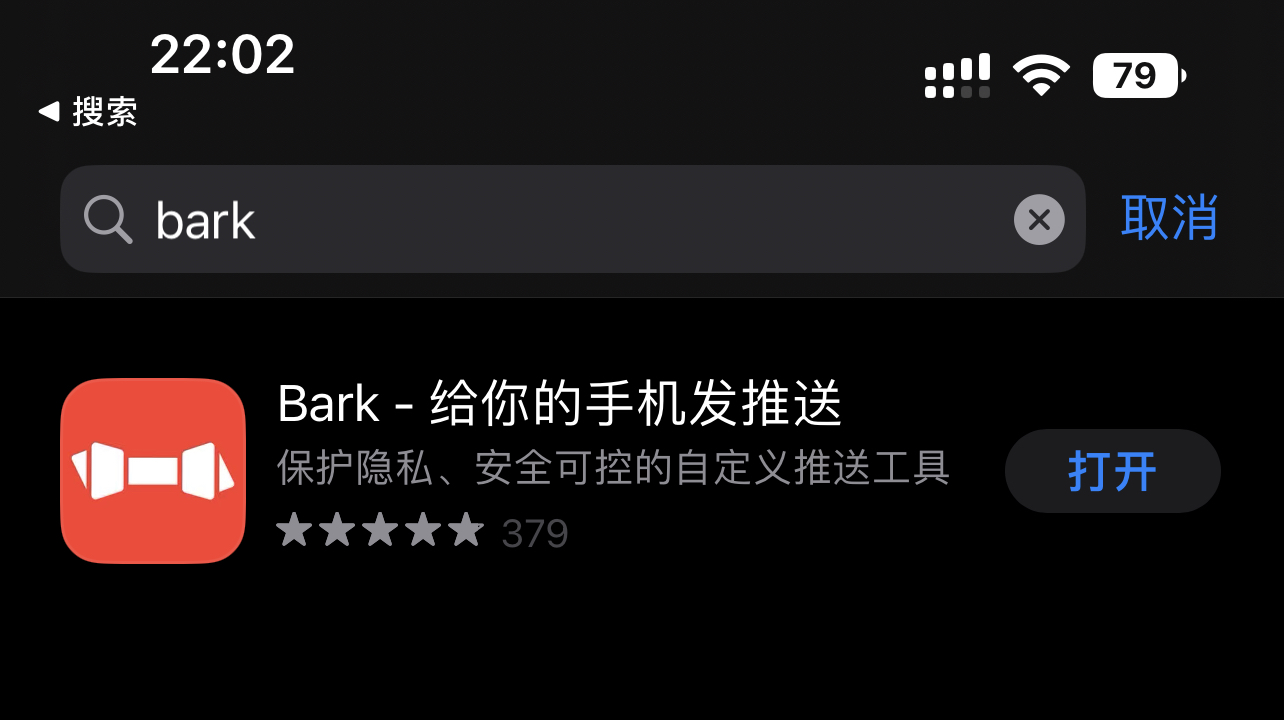
在Apple Store 下载 Bark App
-
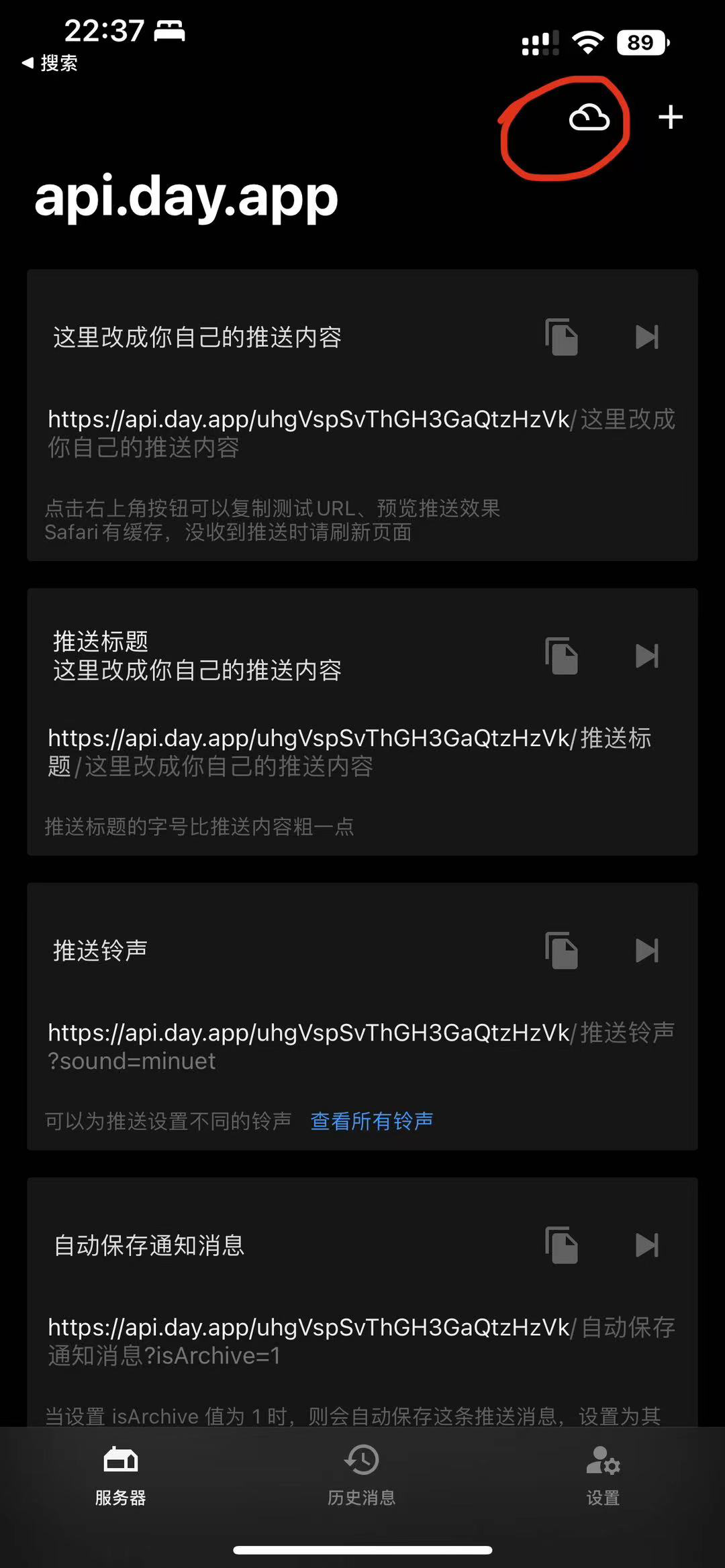
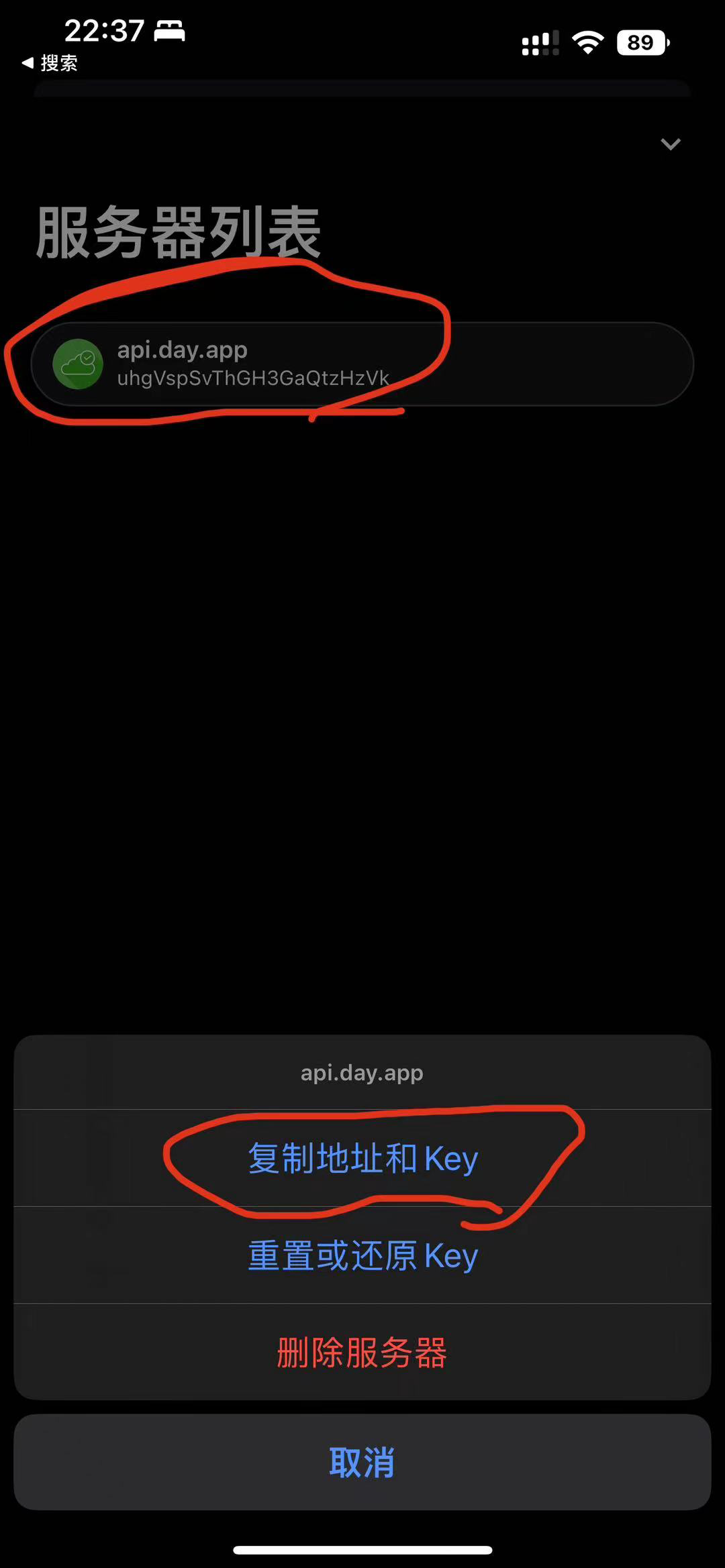
打开Bark-服务器-右上角☁️-点击Bark官方api-复制地址和Key
-
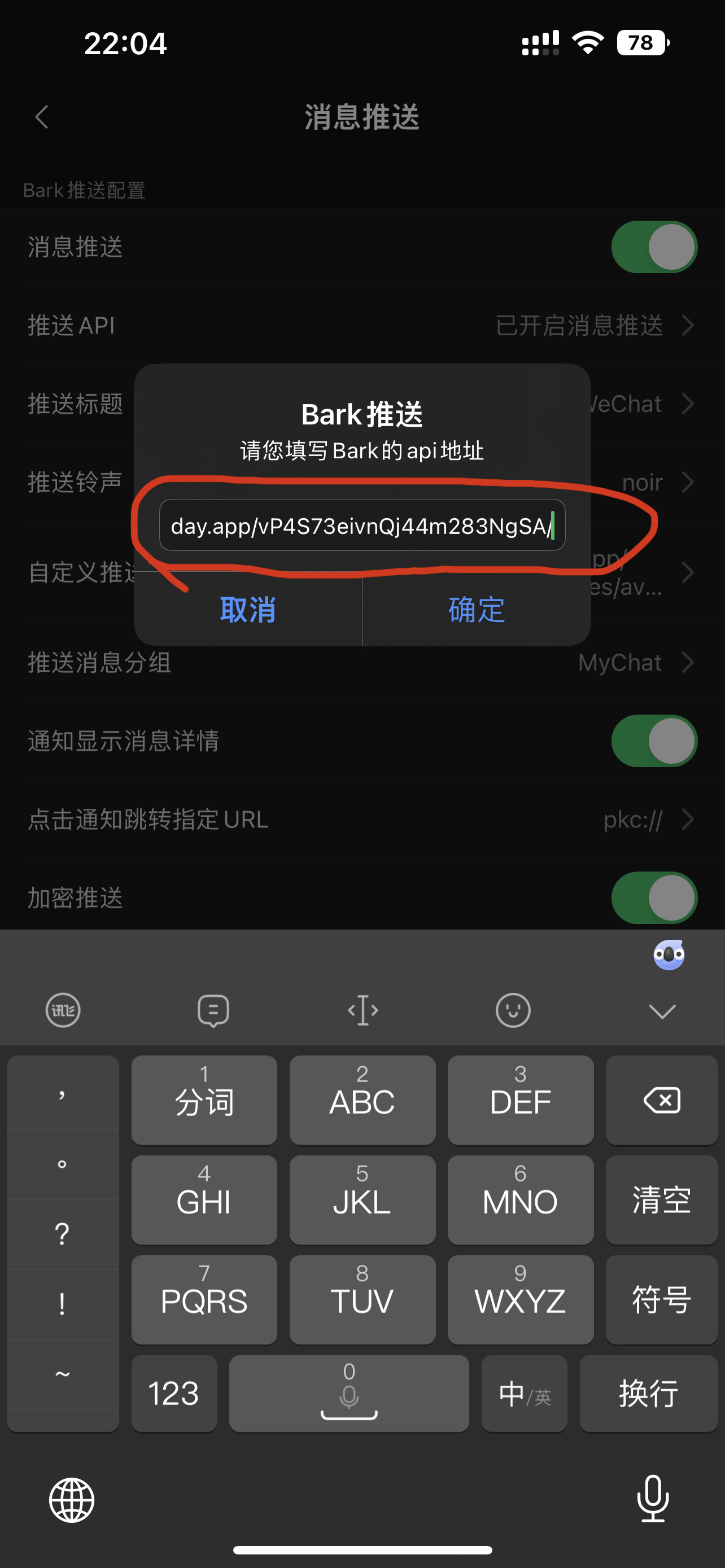
填写到PKC助手-推送API即可
api正确的格式为(后面/不能删掉):
- “加密推送”配置后,能保证推送的消息不会被Bark服务器 和 苹果APNs截取或泄露。
加密推送配置示例:
a. 打开 Bark APP-服务器-滑动到“加密设置”,点击蓝色的
加密配置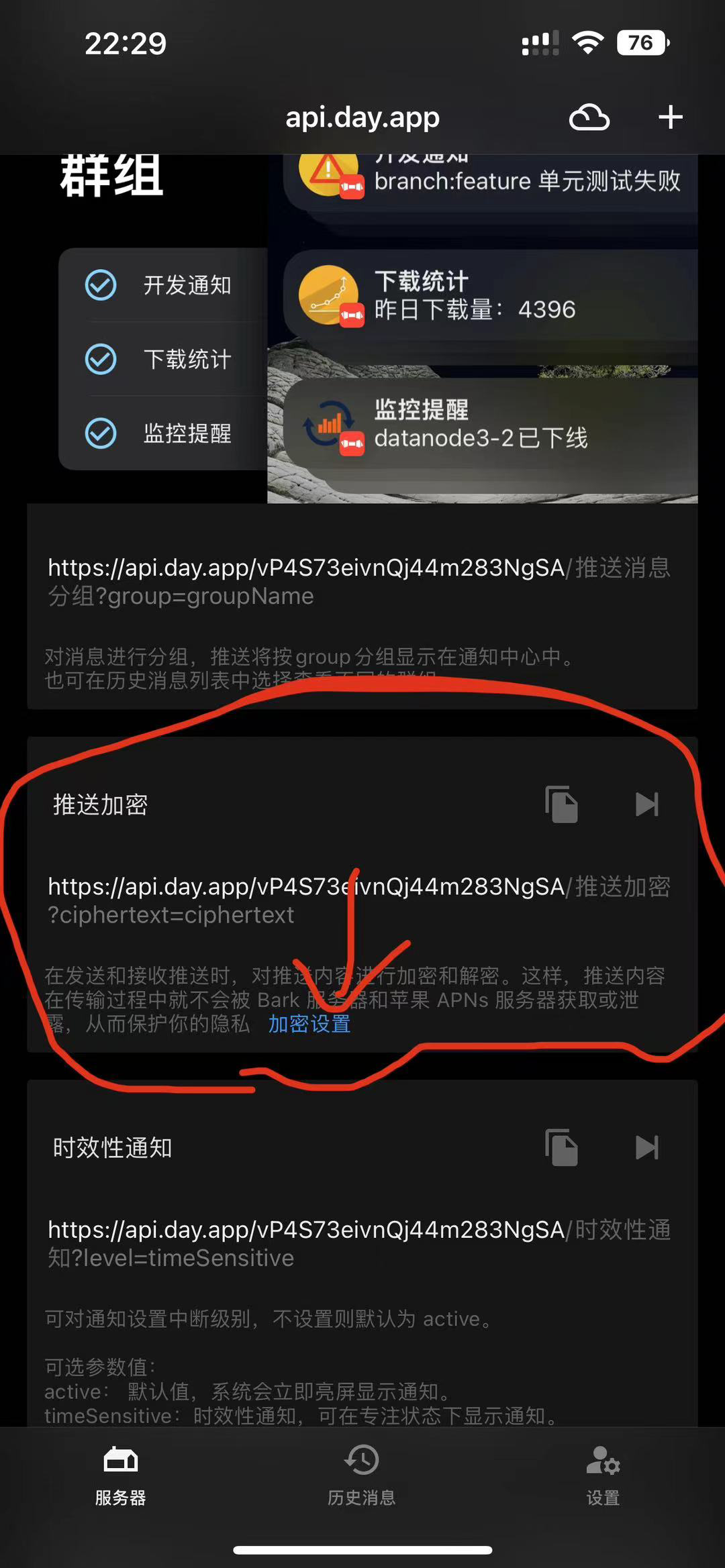
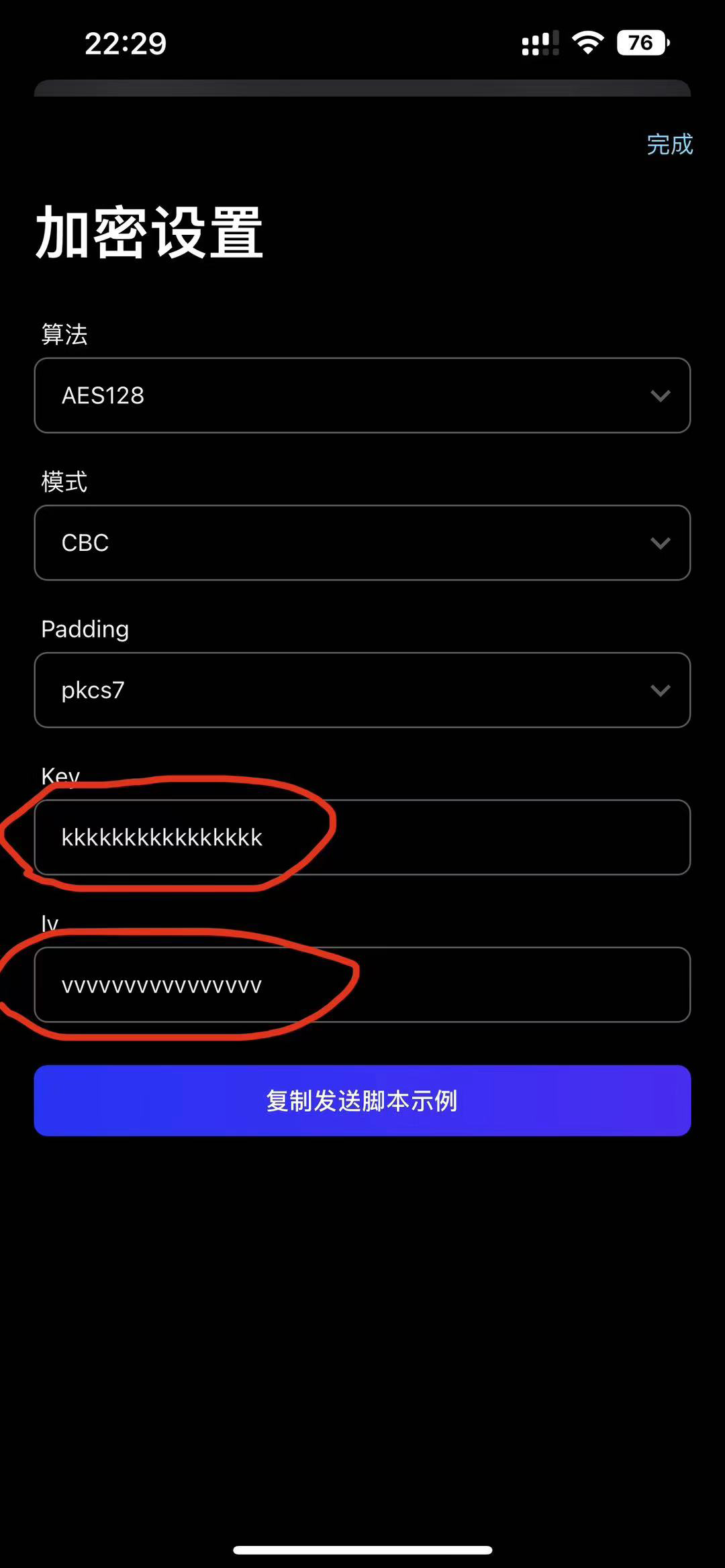
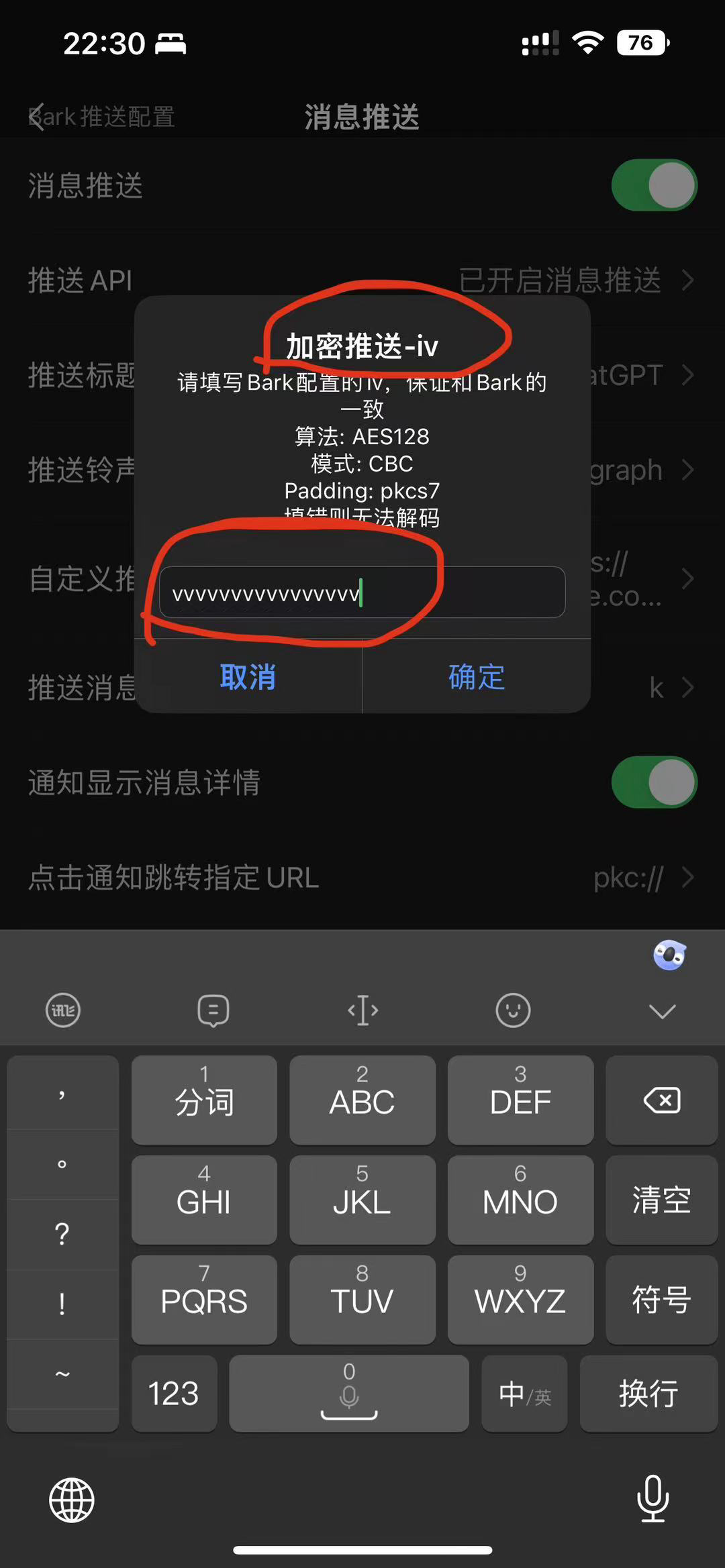
b. 自己自定义一个Key和iv的值,规范要16位字母或数字混合都行,其他不用动,如下图:
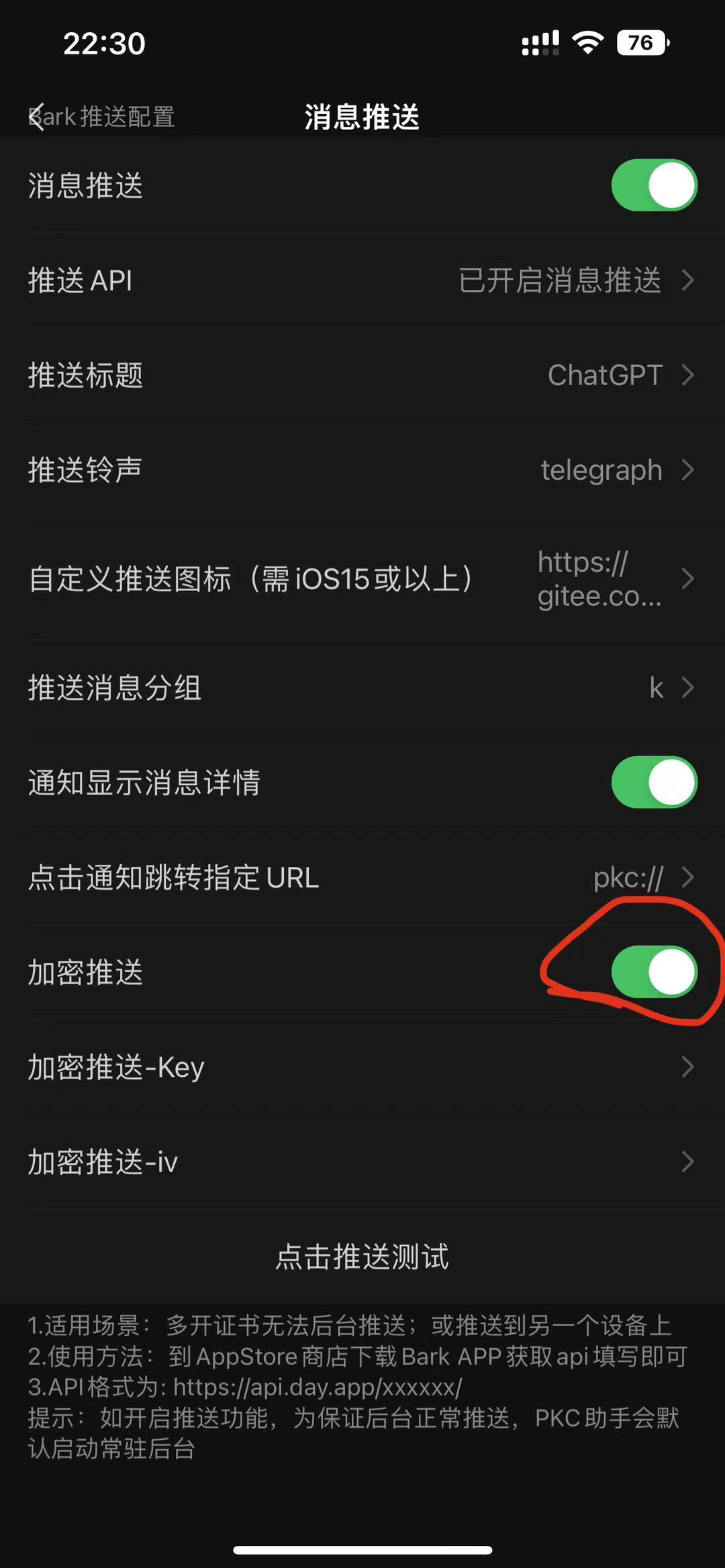
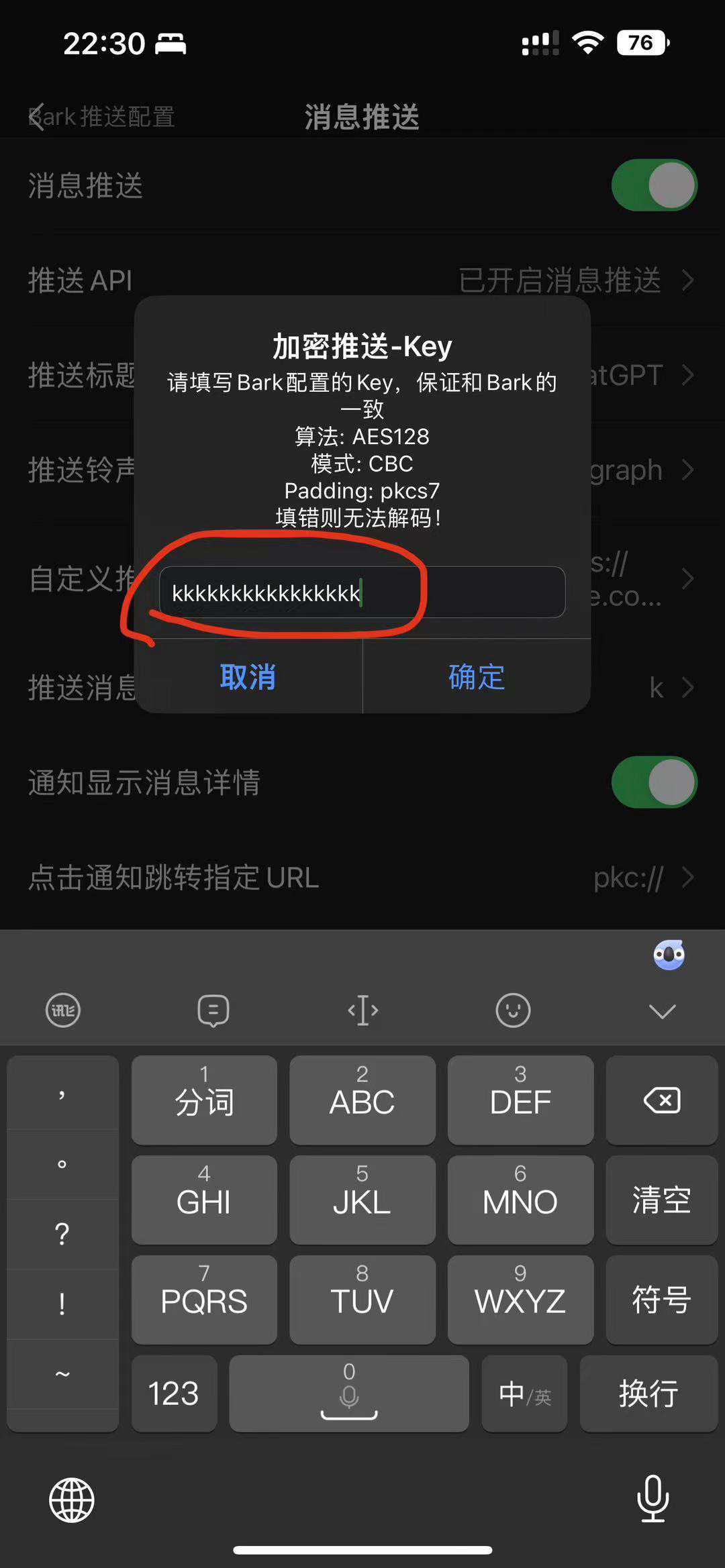
c. 然后记住这Key和iv的值,填写到PKC助手-对应的加密key和iv框即可:
d. 最后点击推送测试看看,收到这个提示说明已经成功进行加密消息推送
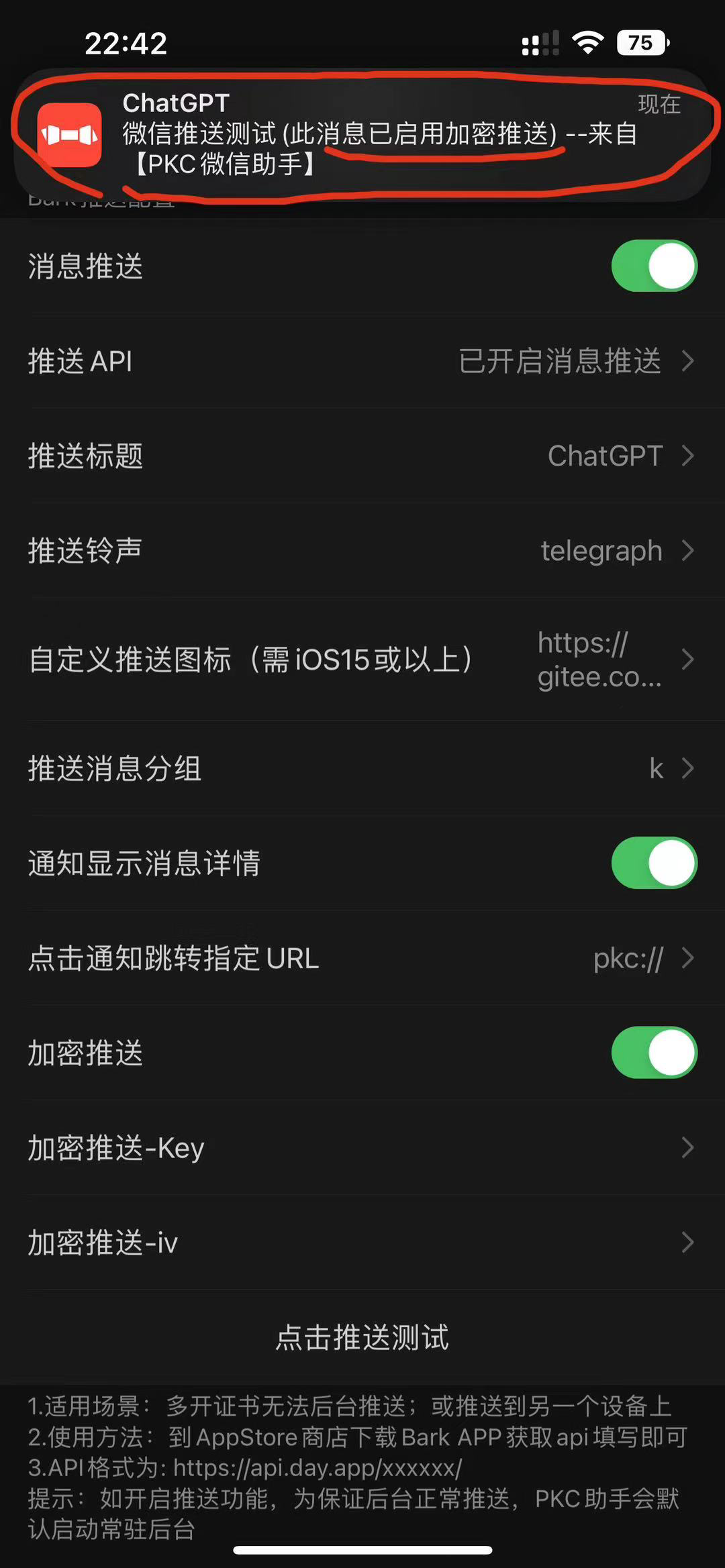
配置好的话,这样能够实现收到通知后,点击通知会自动跳转对应多开app,非常方便
配置方法分两种,越狱和非越狱设备,越狱的非常简单,下面说非越狱的通过签名软件指定URL方法:
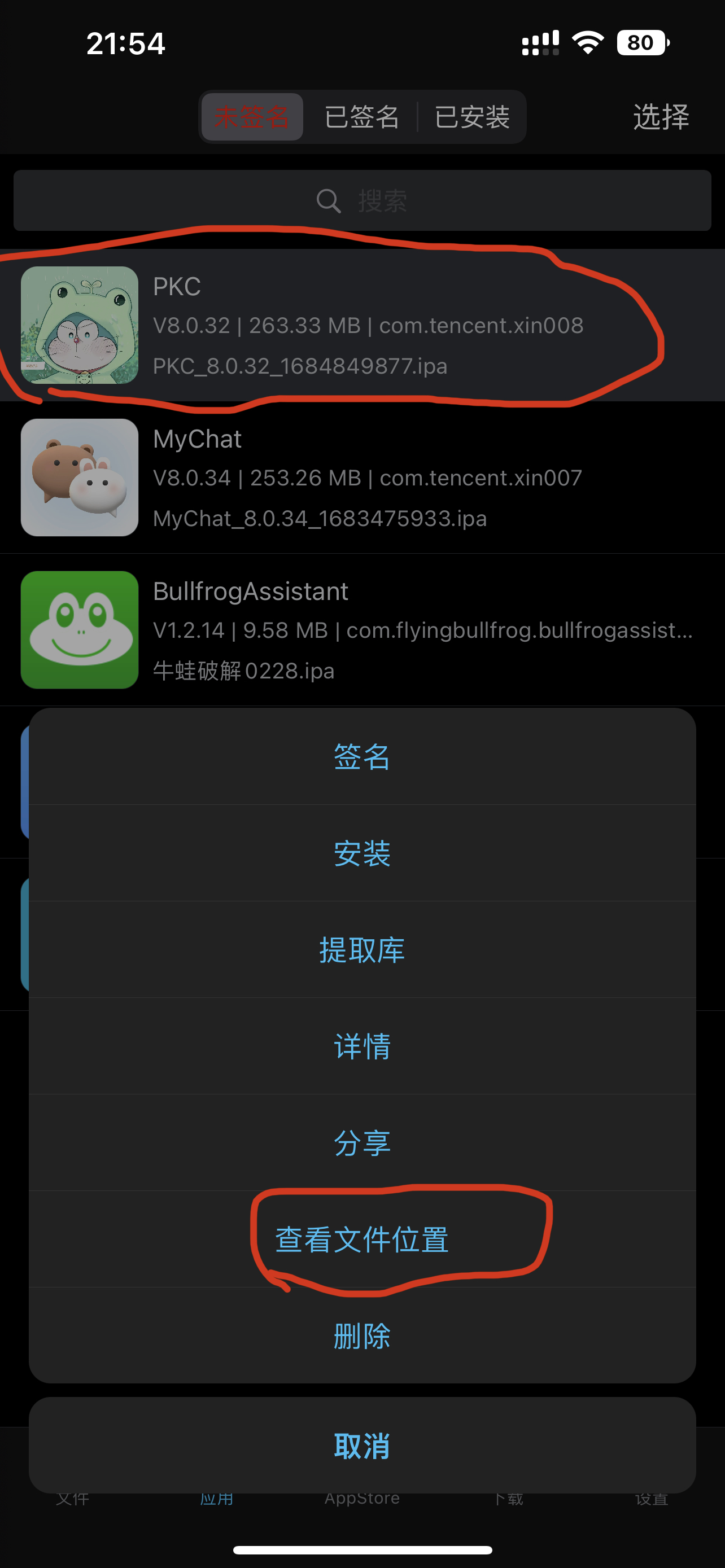
a. 以轻松签为例,打开应用-点击需要“多开的app”-查看文件位置
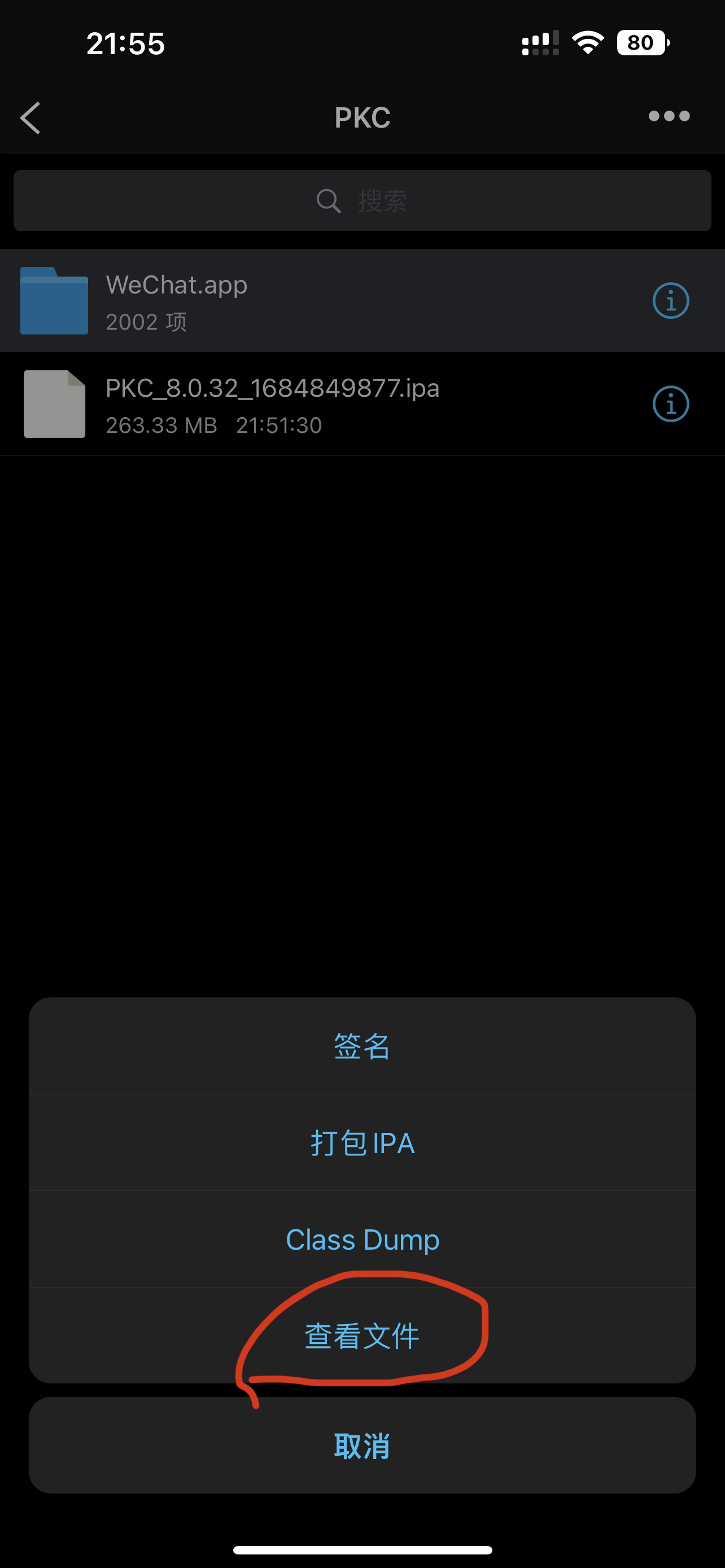
b. 点击WeChat - 查看文件
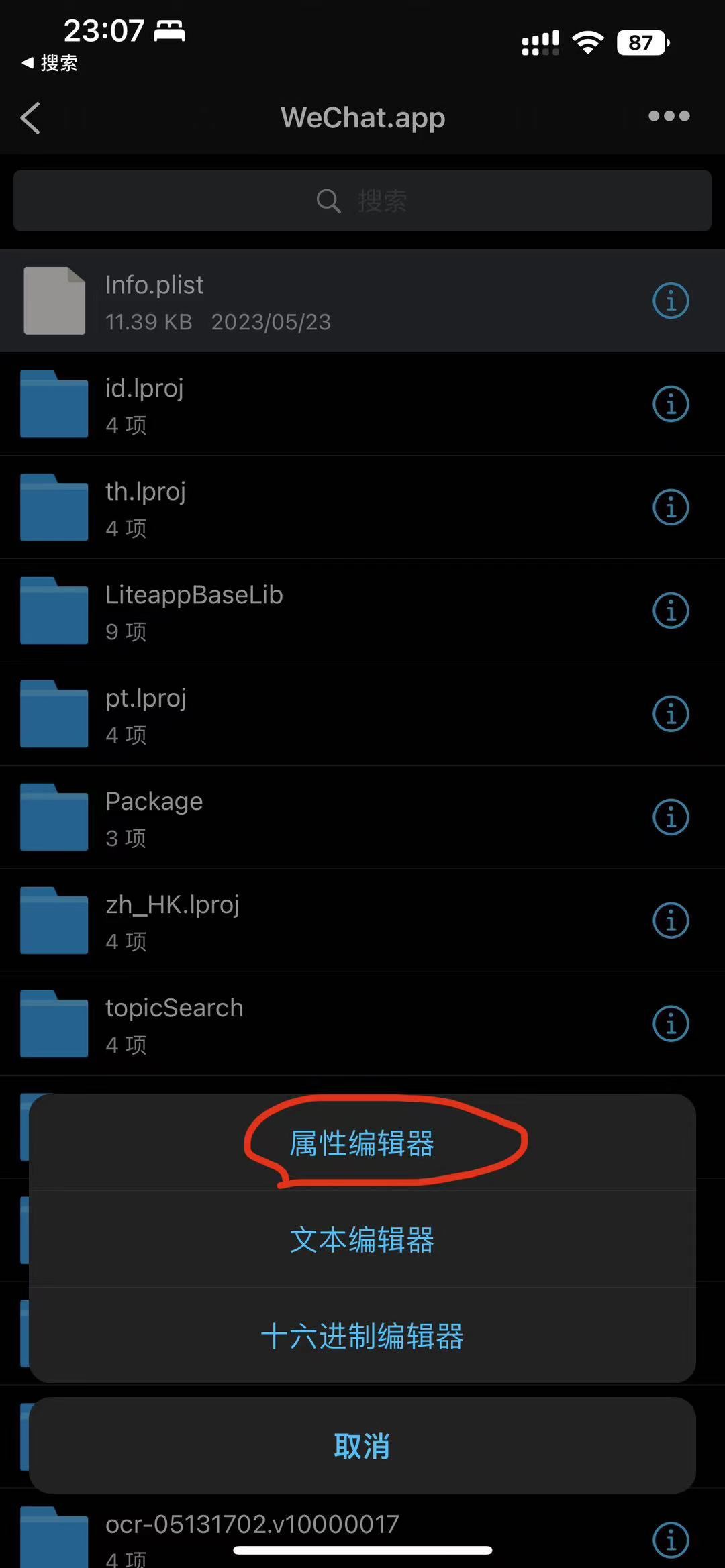
c. 找到 Info.plist 文件,点击 属性编辑器
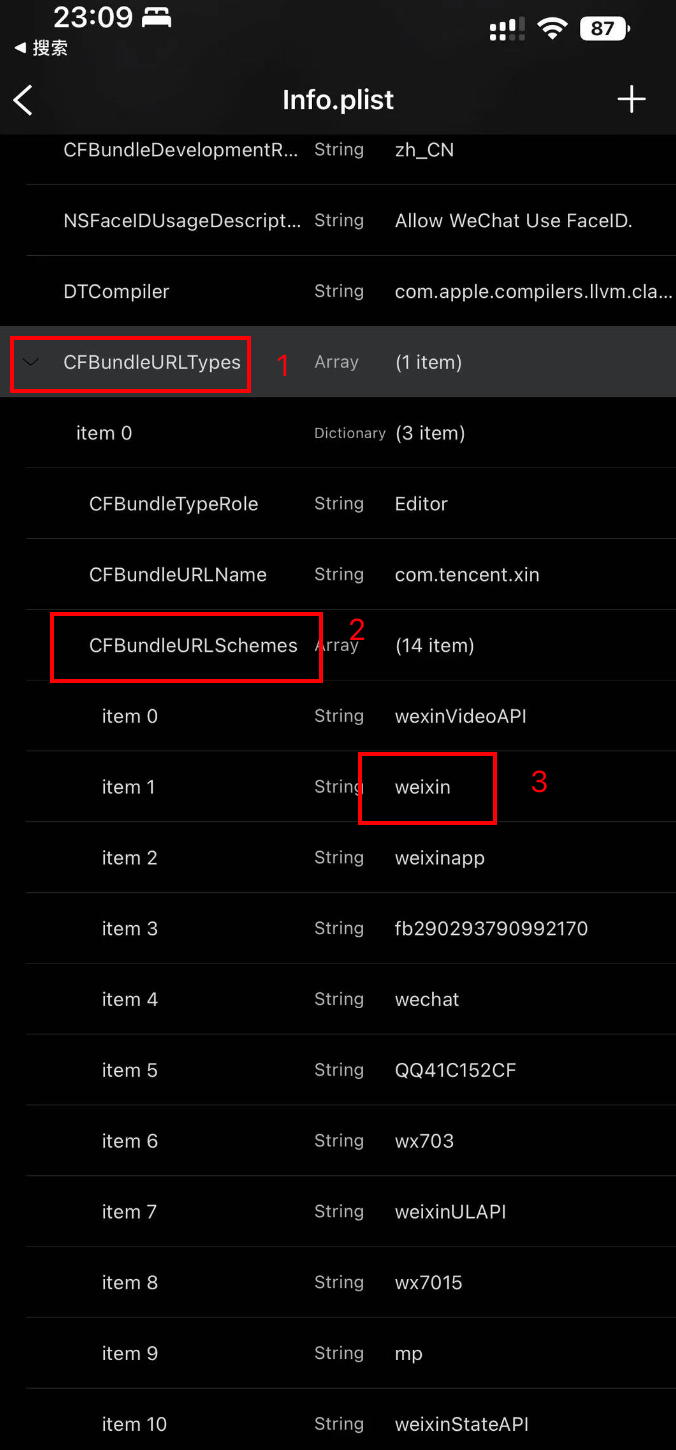
d. 重点 找到 CFBundleURLTypes 点击,再点击 CFBundleURLSchemes 再点击 weixin
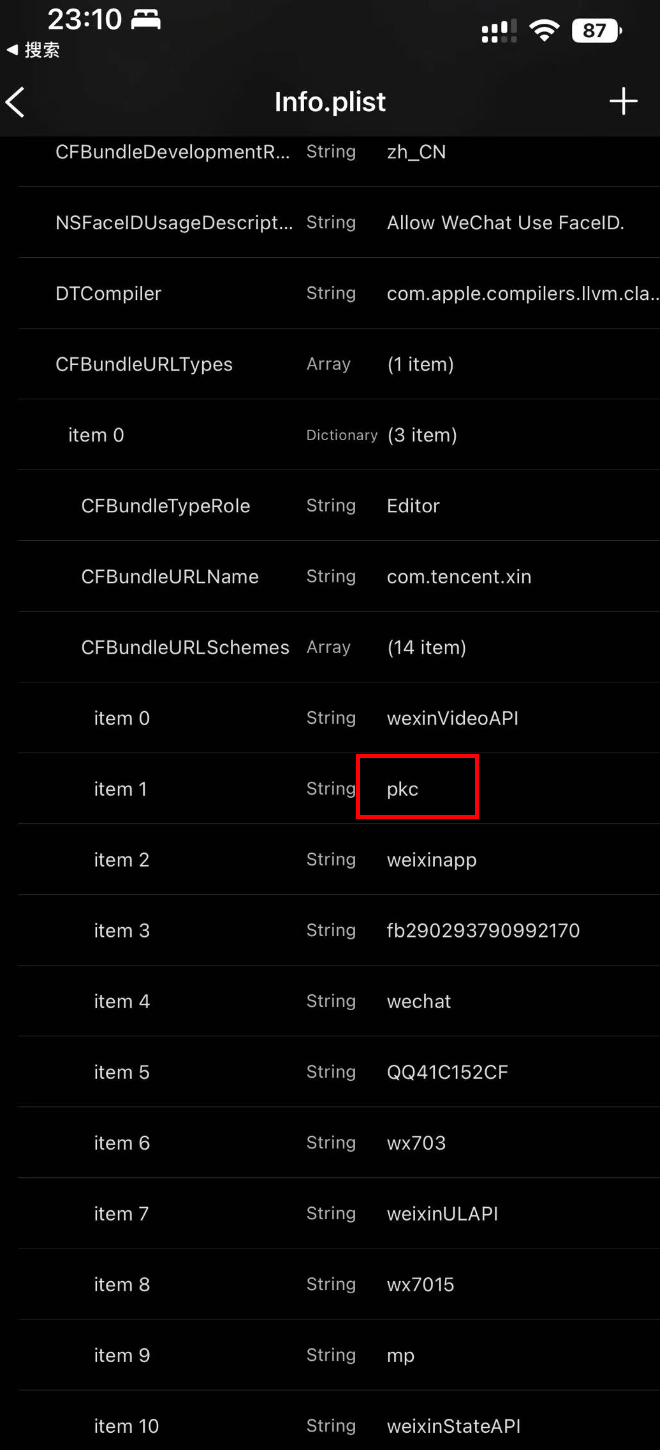
e. 弹窗修改Ta的值,可自己定义,这个就是作为URL跳转的链接,如改: pkc 跳转的链接就是 pkc://
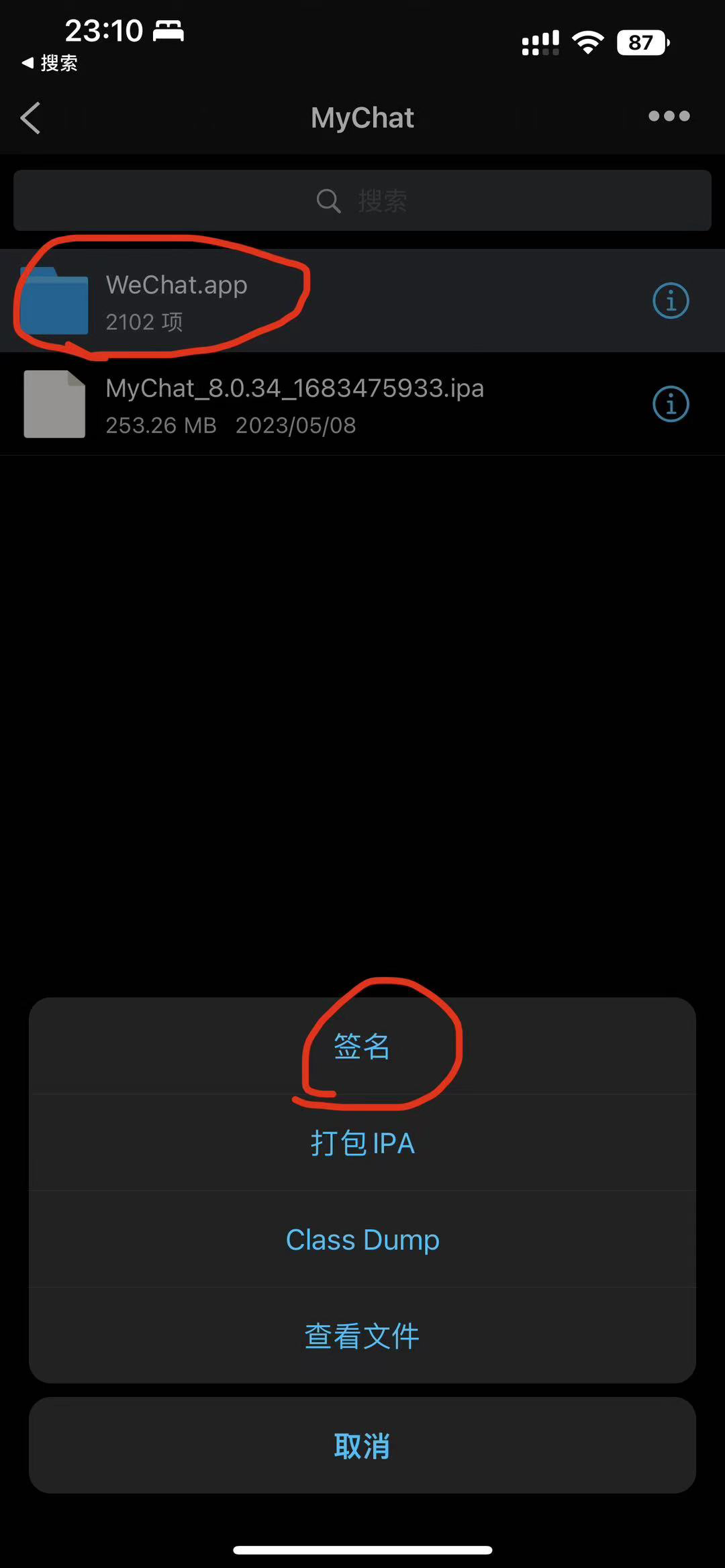
f. 修改好后,返回签名安装即可。
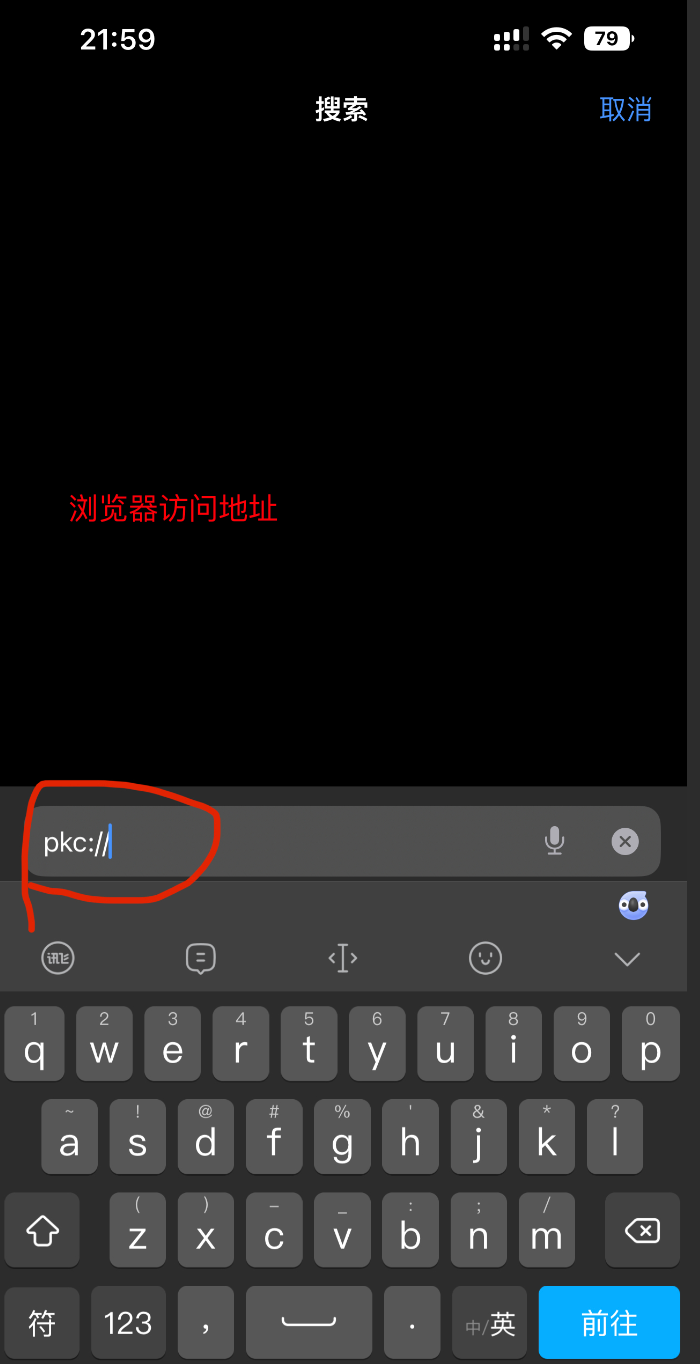
g. 最后测试,可以直接打开浏览器输入pkc://访问,首次会提示一次“是否打开”,确认后,后面就不再提示了,直接打开。
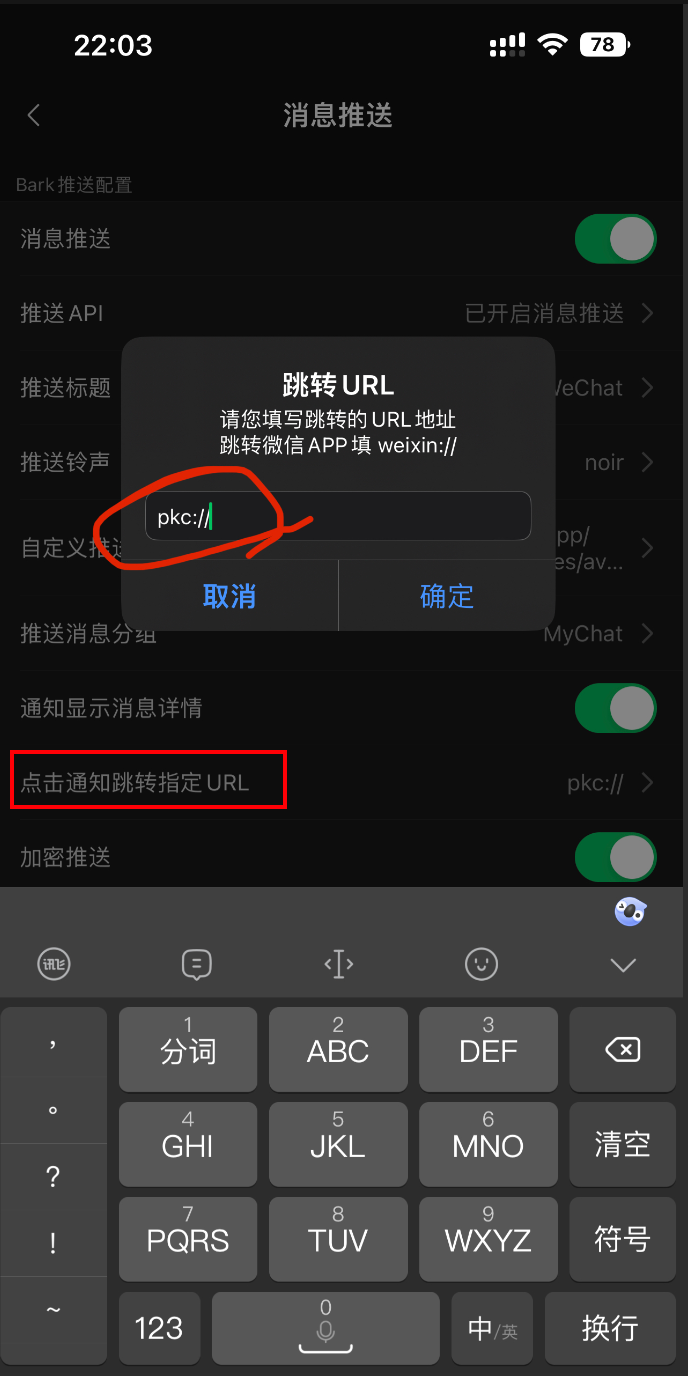
h. 将pkc:// 填写到PKC助手-Bark推送-点击通知跳转指定URL
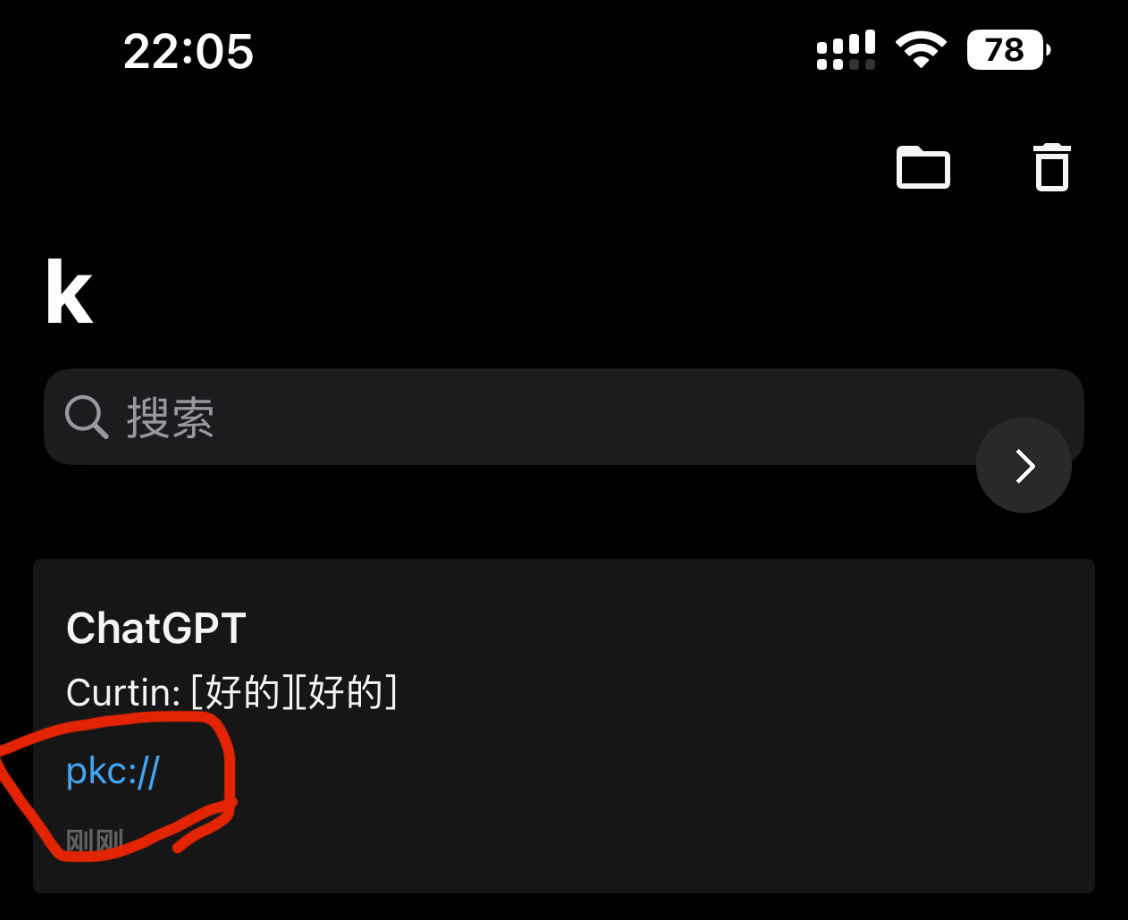
i. Bark收到的通知下面会带有url,就是刚刚填写的pkc:// ,点击通知就会自动跳转多开的app(首次会提示,后面就直接跳转)
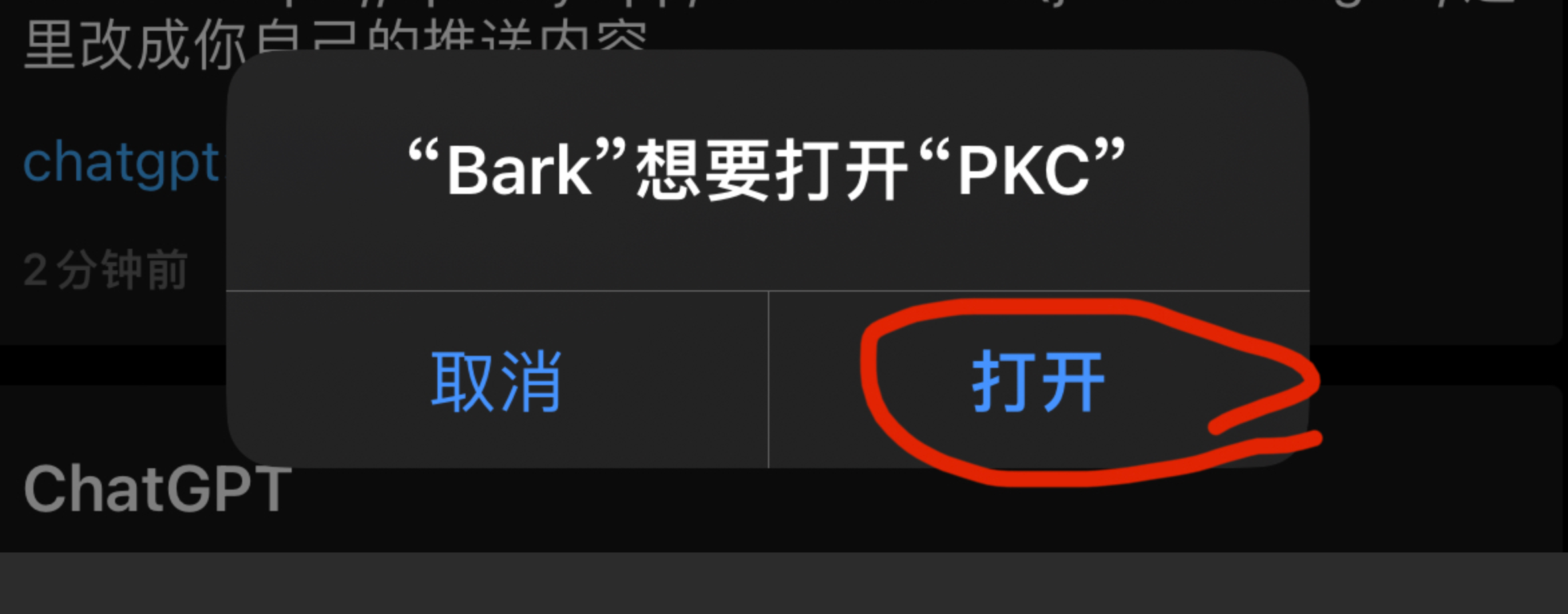
完成配置。
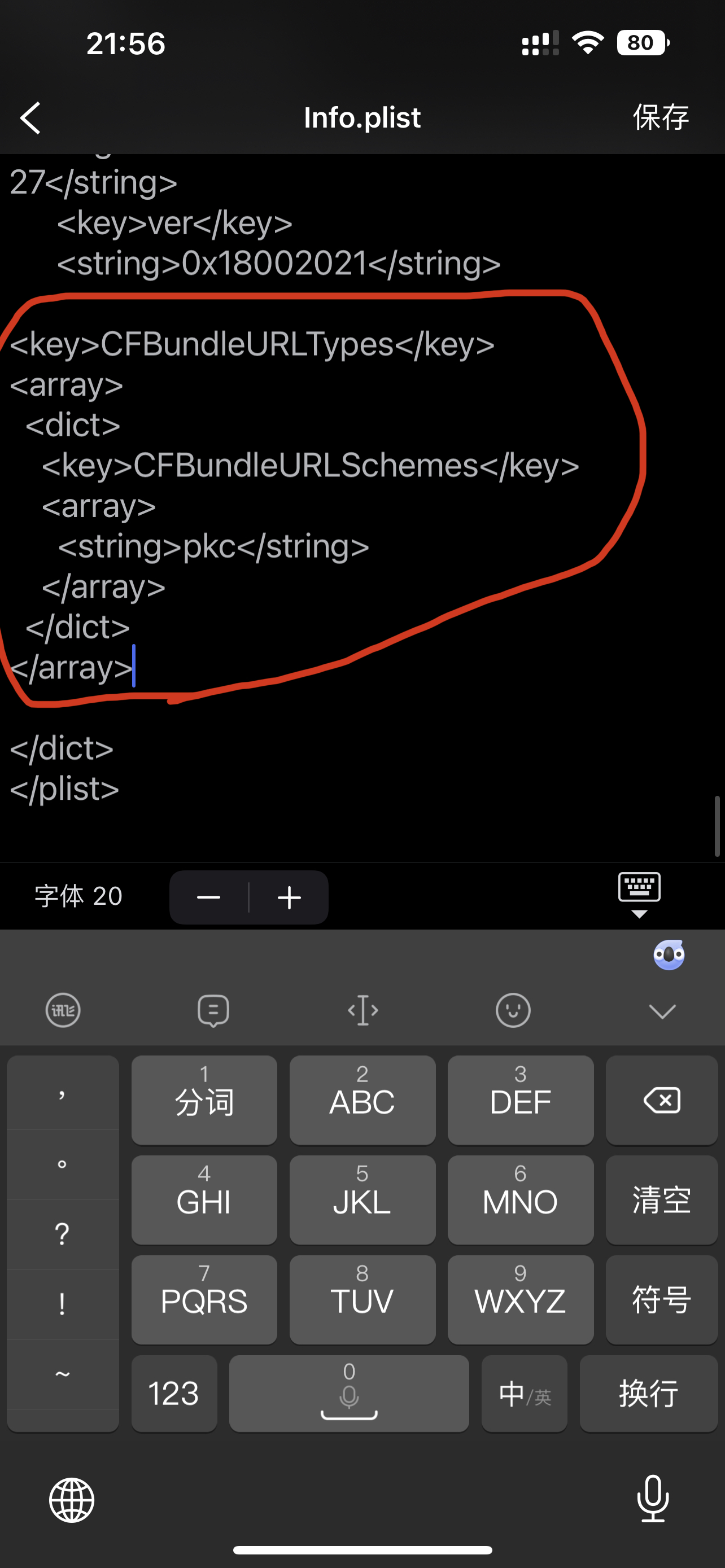
- 如果在info.plist用属性方式打开,找不到
CFBundleURLTypes,那就自己通过“文本编辑器”打开拉到最后倒数第二行上面插入,添加以下代码,如图:
<key>CFBundleURLTypes</key>
<array>
  <dict>
    <key>CFBundleURLSchemes</key>
    <array>
      <string>pkc</string>
    </array>
  </dict>
</array>
end.